

Le presse-papiers Android ne possède ni icône sur l’écran d’accueil, ni entrée dans le tiroir d’applications. Cette absence d’interface dédiée explique pourquoi la question revient aussi souvent dans les recherches. Le presse-papier dans un téléphone Android est en réalité une fonction intégrée au clavier virtuel, pas une application autonome.
Presse-papiers Android : une fonction logée dans le clavier, pas dans les paramètres
Sur la plupart des smartphones Android, le presse-papiers n’apparaît nulle part dans les réglages système. Il vit à l’intérieur du clavier virtuel que vous utilisez pour taper du texte. Gboard (le clavier de Google) et le clavier Samsung intègrent chacun leur propre gestionnaire de presse-papiers, avec des accès légèrement différents.
A lire aussi : Peut-on partager son compte Games Prime en famille en 2026 ?
Cette architecture pose un problème concret : si vous changez de clavier, vous changez aussi de presse-papiers. Un élément copié via Gboard n’apparaîtra pas forcément dans l’historique du clavier Samsung, et inversement. Le presse-papiers dépend du clavier actif, pas du système Android lui-même.
Accéder au presse-papiers avec Gboard
Ouvrez n’importe quelle application comportant un champ de texte (SMS, notes, navigateur). Le clavier Gboard apparaît. Repérez l’icône du presse-papiers dans la barre supérieure du clavier, souvent représentée par un petit bloc-notes. Si elle n’est pas visible, appuyez sur les trois points (menu « plus ») pour la faire apparaître.
A lire aussi : Configurer mon appareil Android en 10 minutes, même débutant
Si l’historique du presse-papiers est désactivé, Gboard ne conserve que le dernier élément copié. Pour activer la fonction, appuyez sur l’icône presse-papiers puis sur « Activer le presse-papiers ». Une fois activé, Gboard conserve les éléments copiés pendant une heure par défaut, après quoi ils sont automatiquement supprimés.
Accéder au presse-papiers sur un téléphone Samsung
Le clavier Samsung propose son propre accès. Ouvrez une zone de texte, puis cherchez l’icône presse-papiers dans la barre d’outils du clavier. Sur certains modèles Galaxy, un appui long dans un champ de texte fait aussi apparaître un menu contextuel avec l’option « Presse-papiers ».
Samsung offre une seconde voie d’accès via le panneau Edge. Ce panneau latéral, activable dans les paramètres d’affichage, permet de consulter l’historique du presse-papiers sans ouvrir de clavier. C’est la seule méthode sur Android qui s’approche d’un vrai raccourci système.
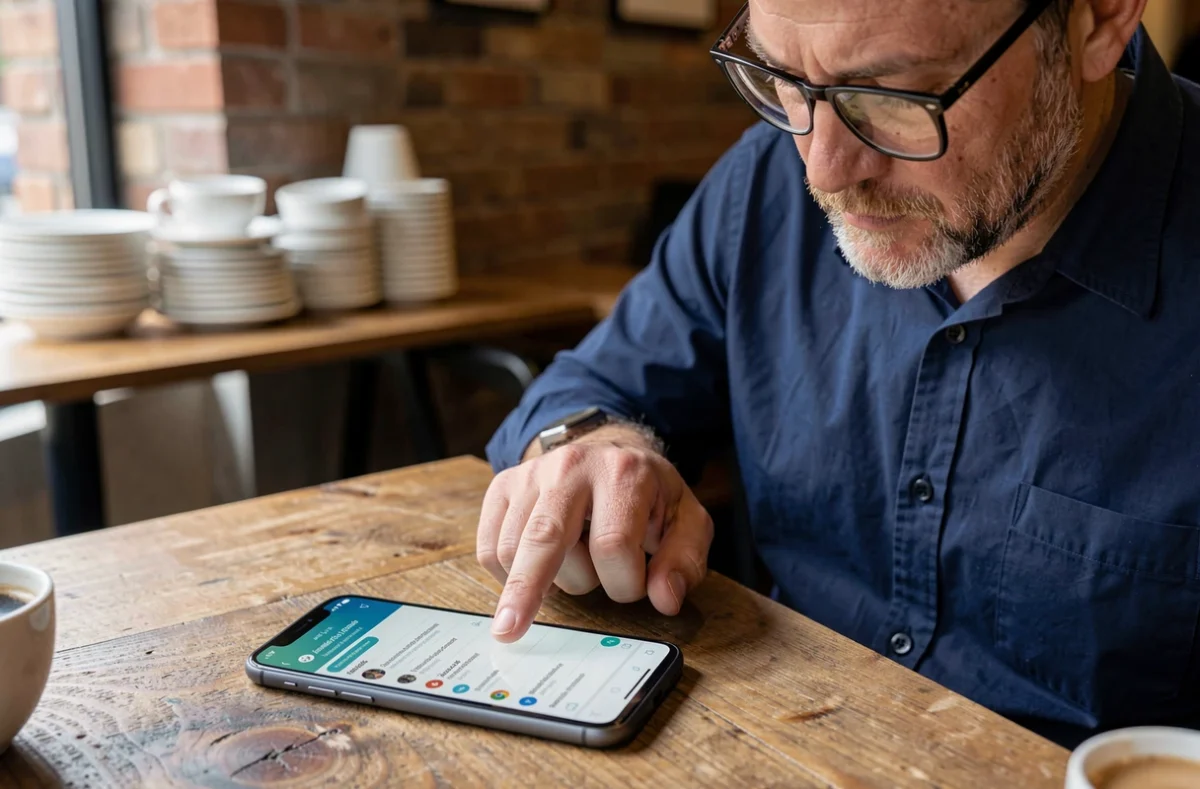
Pourquoi le presse-papiers Android efface automatiquement vos copies
Depuis Android 12, le système restreint la façon dont les applications accèdent au contenu du presse-papiers. Lorsqu’une application tente de lire ce que vous avez copié en arrière-plan, une notification apparaît pour vous en informer. Cette mesure de confidentialité a une conséquence directe sur la durée de vie des éléments copiés.
Android impose un nettoyage automatique du presse-papiers. Sur Gboard, les éléments non épinglés disparaissent au bout d’une heure environ. Cette contrainte n’est pas un bug : c’est une décision de sécurité destinée à empêcher qu’un mot de passe, un code bancaire ou une adresse copiée reste accessible indéfiniment en mémoire.
Cette logique d’auto-nettoyage explique la frustration fréquente des utilisateurs qui copient un texte, font autre chose pendant deux heures, puis ne retrouvent plus rien dans le presse-papiers. Épingler un élément est le seul moyen de le conserver au-delà de la durée par défaut.
Épingler un élément pour le garder
Dans Gboard comme dans le clavier Samsung, chaque entrée de l’historique peut être épinglée. Appuyez longuement sur l’élément, puis sélectionnez « Épingler ». Un élément épinglé reste disponible jusqu’à ce que vous le supprimiez manuellement, même après le délai d’expiration automatique.
- Ouvrez le presse-papiers via l’icône du clavier
- Appuyez longuement sur le texte ou l’image à conserver
- Sélectionnez « Épingler » pour le protéger de la suppression automatique
Gboard en 2025-2026 : un curseur pour choisir la durée de rétention
Des analyses de versions récentes de Gboard (repérées par Android Authority dans des APK teardowns) montrent l’arrivée d’un curseur dans les paramètres du presse-papiers. Ce réglage permettrait de choisir combien de temps les éléments non épinglés restent disponibles.
Les paliers identifiés vont de 1 heure à 24 heures, avec des étapes intermédiaires (2h, 3h, 6h, 12h, 18h). Ce changement marque une évolution notable : jusqu’à présent, l’utilisateur n’avait aucun contrôle sur cette durée. Google semble vouloir donner plus de latitude tout en restant dans le cadre des restrictions de confidentialité d’Android.
Cette fonctionnalité n’est pas encore déployée pour tous les utilisateurs. Les retours terrain divergent sur ce point, certaines versions bêta de Gboard l’intègrent déjà tandis que d’autres non. Si vous ne voyez pas ce curseur, une mise à jour de Gboard via le Play Store pourrait suffire.

Presse-papiers introuvable : les causes fréquentes et leurs solutions
Plusieurs situations empêchent l’accès au presse-papiers, et elles n’ont pas toutes la même origine.
- L’historique du presse-papiers est désactivé dans les paramètres du clavier : aucun élément n’est conservé au-delà du dernier copié
- Le clavier utilisé ne dispose pas de gestionnaire de presse-papiers intégré (certains claviers tiers minimalistes ne proposent pas cette fonction)
- Le contenu copié a expiré : sur Gboard, les éléments non épinglés disparaissent après le délai configuré
- Une application de sécurité ou un mode restreint du téléphone bloque l’accès au presse-papiers pour des raisons de confidentialité
Dans la majorité des cas, activer l’historique dans les réglages du clavier résout le problème. Sur Gboard, le chemin est : icône presse-papiers dans la barre du clavier, puis « Activer le presse-papiers ». Sur Samsung, la barre d’outils du clavier doit être activée dans les paramètres du clavier Samsung.
Le presse-papiers Android reste un outil discret par conception. Google et Samsung ont fait le choix de ne pas en faire une application visible, principalement pour des raisons de sécurité. Cette discrétion a un coût en termes d’ergonomie, mais les évolutions récentes de Gboard (curseur de durée, suggestions contextuelles) montrent que l’expérience s’affine progressivement, sans abandonner le cadre de confidentialité imposé depuis Android 12.