


Le Personal vDisk (PvD) est une couche de stockage virtuel associée à chaque utilisateur dans un environnement Citrix, qui capture les modifications du profil et les applications installées localement sur une machine virtuelle partagée. Depuis que Citrix a retiré cette fonctionnalité de ses versions récentes, de nombreux administrateurs doivent planifier sa mise hors service sans perdre de données ni casser les sessions existantes. Voici une check-list structurée pour aborder cette opération méthodiquement.
Fonctionnement du Personal vDisk dans une infrastructure Citrix
Le Personal vDisk fonctionne comme un disque virtuel dédié par utilisateur, rattaché à une machine virtuelle provisionnée via Machine Creation Services (MCS) ou Provisioning Services (PVS). Il stocke deux catégories de données : les modifications du système d’exploitation (applications installées par l’utilisateur, paramètres Windows) et les fichiers du profil utilisateur.
A lire en complément : Nouvel arrivant dans l'académie : activer son webmail Académie Bordeaux
Ce disque est monté automatiquement à l’ouverture de session sur le serveur, puis détaché à la fermeture. Le mécanisme repose sur un pilote de filtre qui redirige les écritures vers le fichier .vhd ou .vhdx dédié, hébergé sur un datastore accessible par l’hyperviseur.
La suppression du support PvD dans les versions récentes de Citrix Virtual Apps and Desktops signifie que toute migration vers une nouvelle version impose de traiter ces disques avant la mise à niveau. Laisser des PvD orphelins sur le stockage génère de la confusion et consomme de l’espace inutilement.
Lire également : Jvarchive st : comprendre le projet d'archivage du forum Jeuxvideo.com
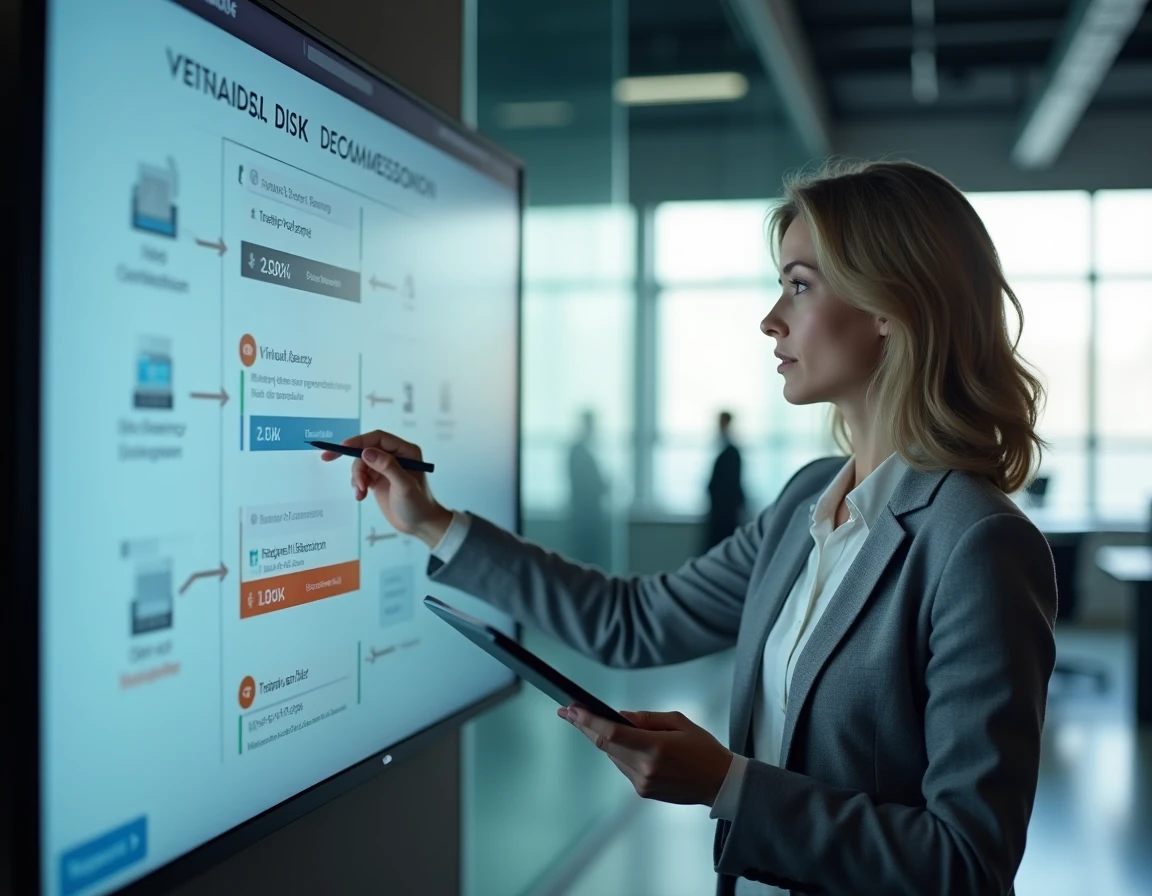
Inventaire des Personal vDisk avant désactivation
Avant toute intervention, il faut savoir exactement combien de PvD existent, où ils sont stockés et quels utilisateurs y sont rattachés. Cette étape conditionne tout le reste.
Identifier les machines concernées
Dans la console Citrix Studio (ou via PowerShell), listez les catalogues de machines configurés avec l’option Personal vDisk activée. Chaque catalogue porte cette propriété dans sa configuration MCS. Notez le nombre de machines et le pool de stockage associé.
Cartographier les fichiers .vhdx sur le datastore
Connectez-vous au niveau de l’hyperviseur (vSphere, Hyper-V ou XenServer) pour localiser physiquement les fichiers PvD. Leur emplacement dépend de la configuration initiale, mais ils résident généralement sur le même datastore que les machines virtuelles ou sur un datastore dédié. Relevez la taille totale occupée.
- Vérifiez si certains fichiers .vhdx sont orphelins, c’est-à-dire rattachés à des comptes Active Directory désactivés ou supprimés
- Identifiez les PvD qui n’ont pas été modifiés depuis plusieurs mois, signe que l’utilisateur ne s’en sert plus
- Croisez la liste des PvD avec l’annuaire pour confirmer que chaque disque correspond à un utilisateur actif
Extraction et sauvegarde des données utilisateur
Le risque principal d’une mise hors service mal préparée est la perte de données utilisateur stockées dans le PvD. Des applications installées localement, des fichiers de configuration ou des documents peuvent s’y trouver sans que l’utilisateur en ait conscience.
Monter le PvD hors session pour audit
Chaque fichier .vhdx peut être monté manuellement sur un serveur Windows via la console de gestion des disques ou via PowerShell (Mount-VHD). Cela permet de parcourir son contenu sans démarrer la machine virtuelle associée.
Recherchez les dossiers contenant des installations applicatives (Program Files redirigé), les clés de registre exportées et les fichiers de profil. Documentez ce que chaque PvD contient réellement avant de décider s’il faut migrer ces données ou si elles sont redondantes avec le profil itinérant ou la solution de gestion de profils en place.
Migrer vers une solution de profil moderne
Citrix Profile Management, FSLogix ou une solution équivalente prend en charge la majorité des cas d’usage couverts par le PvD. La migration consiste à transférer les paramètres applicatifs et les personnalisations vers un conteneur de profil FSLogix ou un profil Citrix UPM correctement configuré.
Testez cette migration sur un groupe pilote avant de la généraliser. Vérifiez que les applications qui étaient installées dans le PvD fonctionnent toujours, soit via la couche applicative (App Layering), soit via un package MSIX ou une publication sur le serveur.
Étapes de désactivation sur le serveur et l’hyperviseur
Une fois les données sauvegardées et la solution de remplacement validée, la désactivation technique suit un ordre précis.
Commencez par désactiver l’option PvD dans le catalogue MCS. Cette opération empêche la création de nouveaux disques personnels lors du provisionnement de machines. Les machines existantes conservent leur PvD tant qu’elles ne sont pas recréées.
Planifiez ensuite la recréation des machines virtuelles du catalogue sans l’option PvD. Cette recréation se fait par lot, en respectant les fenêtres de maintenance. Chaque machine recréée démarre avec l’image de base seule, sans couche PvD.
- Informez les utilisateurs concernés avec un délai suffisant pour qu’ils signalent d’éventuels fichiers oubliés
- Désactivez le pilote de filtre PvD dans l’image de base (golden image) avant de publier la nouvelle version
- Après recréation de toutes les machines, supprimez les fichiers .vhdx orphelins du datastore en conservant une copie d’archive pendant la durée définie par la politique de rétention
- Vérifiez dans les journaux d’événements Windows et Citrix qu’aucune erreur liée au PvD n’apparaît au démarrage des sessions

Vérifications post-mise hors service du Personal vDisk
La suppression technique ne suffit pas. Plusieurs points de contrôle permettent de confirmer que l’opération est propre.
Ouvrez une session sur plusieurs machines recréées et vérifiez que le profil utilisateur se charge correctement via la nouvelle solution (UPM ou FSLogix). Les temps d’ouverture de session ne doivent pas se dégrader par rapport à la situation précédente.
Contrôlez l’espace libéré sur le datastore. Si la taille récupérée ne correspond pas à l’inventaire initial, des fichiers PvD subsistent probablement. Relancez un scan du datastore pour les localiser.
Vérifiez également que les stratégies de groupe (GPO) ou les scripts de démarrage qui référençaient le PvD ont été nettoyés. Des références obsolètes dans les GPO peuvent provoquer des erreurs silencieuses à chaque ouverture de session, sans bloquer l’utilisateur mais en allongeant le temps de connexion.
Côté SQL, si votre base de données Citrix conserve des entrées liées aux PvD dans les tables de configuration du site, une vérification via les cmdlets PowerShell du SDK Citrix permet de confirmer que le nettoyage est complet au niveau de la couche de données.
La mise hors service d’un Personal vDisk touche simultanément le stockage, l’hyperviseur, la couche Citrix et le profil utilisateur. Archiver les fichiers .vhdx pendant quelques semaines après la migration reste la précaution la plus simple contre un oubli de données, le temps que les utilisateurs confirment que leur environnement fonctionne normalement sur la nouvelle architecture.