

Configurer un appareil Android pour la première fois génère souvent une hésitation disproportionnée par rapport à la complexité réelle de l’opération. L’assistant de démarrage Android guide chaque étape, de la langue au compte Google, et la majorité des réglages se jouent sur trois ou quatre écrans successifs. Ce qui distingue une configuration rapide d’une configuration laborieuse, ce n’est pas le niveau technique du propriétaire : c’est la préparation en amont.
Temps réel par étape : où passent les minutes sur un smartphone Android
| Étape de configuration | Temps estimé | Bloquant fréquent chez les débutants |
|---|---|---|
| Insertion carte SIM et démarrage | 1 min | Emplacement du tiroir SIM mal identifié |
| Sélection langue et région | 30 s | Aucun |
| Connexion Wi-Fi | 1 min | Mot de passe Wi-Fi introuvable |
| Connexion ou création du compte Google | 2 à 3 min | Oubli de l’identifiant ou du mot de passe |
| Acceptation des conditions et choix de sauvegarde | 1 min | Écrans multiples perçus comme complexes |
| Verrouillage écran (code PIN, empreinte) | 1 à 2 min | Hésitation entre les méthodes |
| Paramètres de personnalisation (fond d’écran, taille police) | 1 à 2 min | Options dispersées dans les menus |
Le total reste sous la barre des dix minutes à condition d’avoir son mot de passe Wi-Fi et ses identifiants Google à portée de main. Le blocage numéro un n’est pas technique : c’est un mot de passe oublié qui oblige à lancer une procédure de récupération.
Lire également : Presse-papier Android en 2026 : où trouver le presse-papier dans mon téléphone ?
Compte Google et verrouillage : les deux réglages qui conditionnent tout le reste
Le compte Google agit comme la colonne vertébrale du téléphone Android. Il synchronise les contacts, le calendrier, les applications installées via le Play Store et les sauvegardes automatiques. Sans compte Google, l’appareil fonctionne mais perd la majorité de ses capacités.
Lors de la première configuration, l’assistant propose soit de se connecter à un compte existant, soit d’en créer un. Pour un débutant, mieux vaut noter l’adresse Gmail et le mot de passe sur papier avant de commencer. Cette précaution à elle seule supprime le principal facteur de ralentissement.
A voir aussi : ESN en Bretagne : notre top 10 à connaître

Le verrouillage de l’écran arrive juste après. Android propose le schéma, le code PIN, le mot de passe et la biométrie (empreinte digitale ou reconnaissance faciale selon le modèle). Le code PIN à six chiffres combiné à l’empreinte digitale offre le meilleur compromis rapidité-sécurité.
Sur les appareils compatibles avec Android 17, le nombre de tentatives de déverrouillage sera fortement limité pour protéger les données en cas de vol. Choisir un code PIN mémorisable dès le départ évite de se retrouver bloqué après quelques erreurs.
Ce que la biométrie change pour un débutant
L’empreinte digitale supprime la friction quotidienne du code PIN. Un utilisateur qui déverrouille son smartphone des dizaines de fois par jour gagne un confort réel. La configuration prend moins d’une minute : l’appareil demande de poser le doigt sur le capteur sous plusieurs angles, puis confirme l’enregistrement.
La reconnaissance faciale, disponible sur certains modèles, fonctionne de façon similaire. En revanche, elle est moins fiable en faible luminosité sur les smartphones d’entrée de gamme qui n’utilisent pas de capteur infrarouge.
Applications et Play Store : installer sans encombrer
Une fois le compte Google actif, le Play Store devient accessible. Google déploie actuellement la version 52.1 du Play Store, avec des optimisations qui réduisent les lenteurs lors de la recherche et de l’installation d’applications. Cette mise à jour introduit aussi un marquage visible des images générées par IA sur les fiches d’applications, ce qui aide à repérer les visuels trompeurs.
Pour un débutant, la tentation est d’installer beaucoup d’applications dès le premier jour. Mieux vaut s’en tenir à ce qui sert immédiatement :
- Une application de messagerie (WhatsApp, Signal ou Telegram selon l’entourage) pour remplacer ou compléter les SMS
- Un navigateur si celui préinstallé ne convient pas (Firefox ou Brave pour la confidentialité, Chrome est déjà présent)
- L’application de la banque, qui impose souvent une vérification lors de la première installation sur un nouveau téléphone
- Un gestionnaire de mots de passe (Google en intègre un, mais Bitwarden reste une alternative gratuite et fiable)
Quatre à cinq applications suffisent pour démarrer. Le reste viendra au fil des besoins réels, pas d’une liste trouvée en ligne.
Notifications et autorisations : régler dès le départ
Chaque application installée demande des autorisations (accès à la caméra, au microphone, à la localisation). Android affiche ces demandes au premier lancement. Refuser par défaut puis autoriser au cas par cas reste la meilleure approche pour un utilisateur qui ne maîtrise pas encore les implications de chaque permission.
Les notifications méritent aussi un réglage immédiat. Depuis les paramètres du smartphone, la section « Notifications » permet de désactiver les alertes application par application. Un téléphone neuf qui vibre toutes les minutes pour des suggestions du Play Store ou des promotions préinstallées décourage vite un débutant.
Paramètres Android à ajuster après la configuration initiale
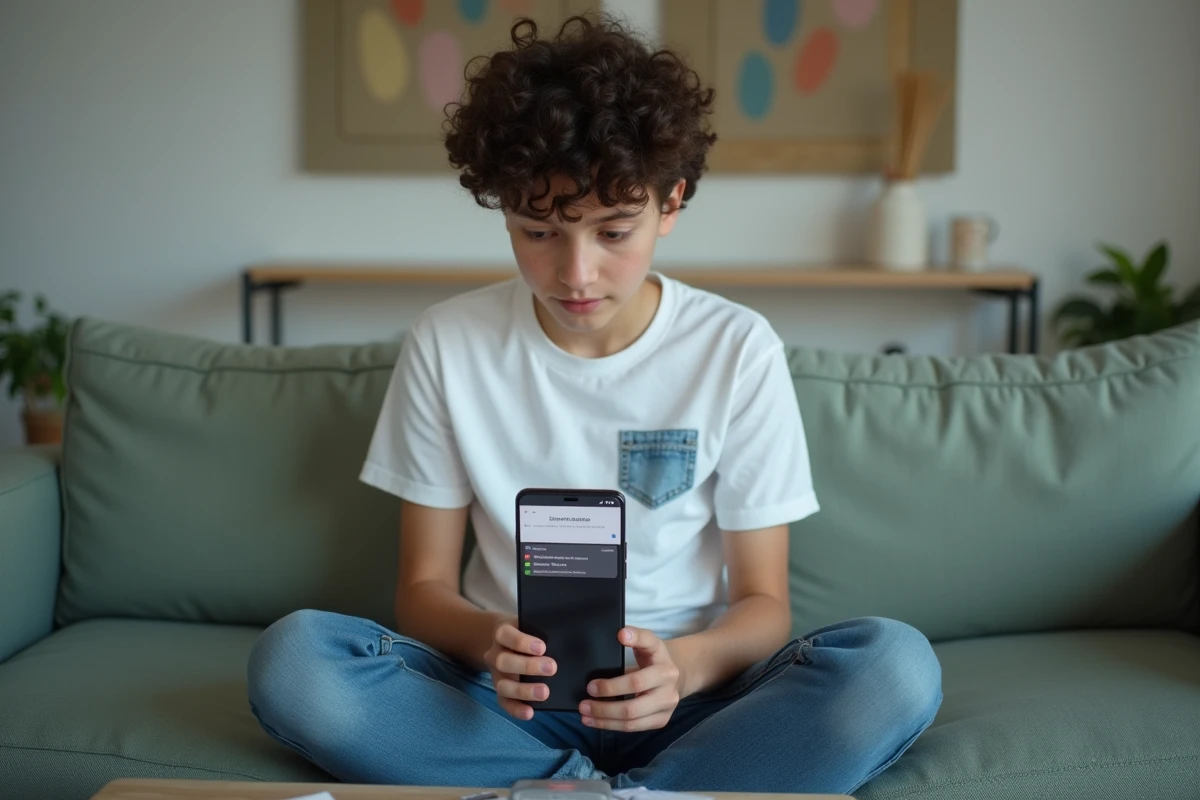
L’assistant de démarrage ne couvre pas tout. Quelques réglages accessibles dans l’icône Paramètres du système méritent une visite dans les minutes qui suivent la configuration.
- Taille de la police et affichage : dans Paramètres > Écran > Taille de la police. Sur un smartphone avec un grand écran, augmenter la taille d’un cran améliore le confort sans sacrifier la lisibilité
- Sauvegarde automatique : dans Paramètres > Système > Sauvegarde. Vérifier que la sauvegarde Google est activée protège les données en cas de perte ou de changement de téléphone
- Mise à jour du système : dans Paramètres > Système > Mise à jour. Lancer la recherche de mise à jour dès la première utilisation corrige les failles de sécurité accumulées entre la fabrication et l’achat
La mise à jour système est le réglage le plus négligé et le plus déterminant pour la sécurité. Un appareil Android neuf peut embarquer un système vieux de plusieurs mois, avec des vulnérabilités déjà documentées.
Le transfert de données depuis un ancien téléphone (contacts, photos, historique d’applications) se fait via le câble USB-C fourni ou par connexion sans fil durant l’assistant initial. Si cette étape a été ignorée au démarrage, l’application Google « Configurer mon appareil » permet de la relancer depuis le Play Store.
Un appareil Android correctement configuré dès les premières minutes demande ensuite très peu d’interventions. Le compte Google synchronise, la sauvegarde protège, le verrouillage sécurise. Le reste n’est que de la personnalisation, à faire progressivement, sans pression de temps.