
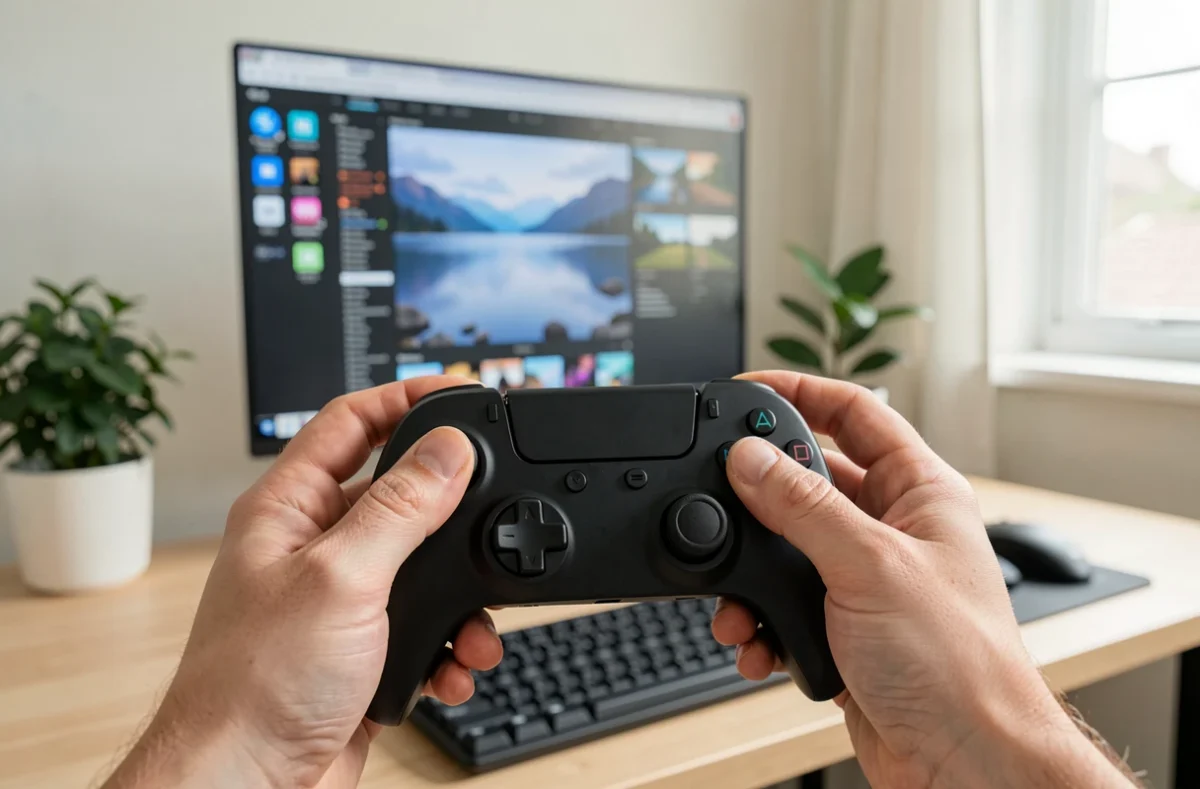
Pour utiliser une manette Nintendo Switch sur son PC, il suffit d’un PC Windows, de la manette chargée et de deux étapes : l’appairer en Bluetooth (ou la brancher en USB), puis activer sa prise en charge dans Steam pour que les jeux la reconnaissent. Les jeux hors Steam, les Joy-Con et les pannes de reconnaissance demandent quelques réglages supplémentaires, détaillés ci-dessous.
Matériel nécessaire pour une manette Switch sur PC
Le Pro Controller utilise le Bluetooth standard. Un PC doté du Bluetooth ou d’une clé Bluetooth suffit donc pour une connexion sans fil. Sans Bluetooth, le câble USB-C reste possible.
Lire également : Synchroniser manette Switch : les réglages cachés à connaître
Chargez la manette au moins en partie avant de commencer. Les manettes tierces et les Joy-Con se comportent parfois différemment du Pro Controller, ce que traitent les sections suivantes.
Appairer la manette Switch en Bluetooth sous Windows
Ouvrez les paramètres Bluetooth de Windows et activez le Bluetooth. Si la manette était liée à la console ou à un autre appareil, réinitialiser la synchronisation d’une manette Switch évite la plupart des échecs d’appairage.
A découvrir également : ESN en Bretagne : notre top 10 à connaître
Voici la marche à suivre sous Windows 10, très proche sous Windows 11 :
- Maintenez le bouton de synchronisation, situé à côté du port USB-C en haut de la manette, jusqu’à ce que les voyants verts du bas défilent.
- Cliquez sur « Ajouter un appareil Bluetooth ou autre », puis choisissez Bluetooth.
- Sélectionnez « Pro Controller » dans la liste et attendez la confirmation : un seul voyant vert reste allumé.
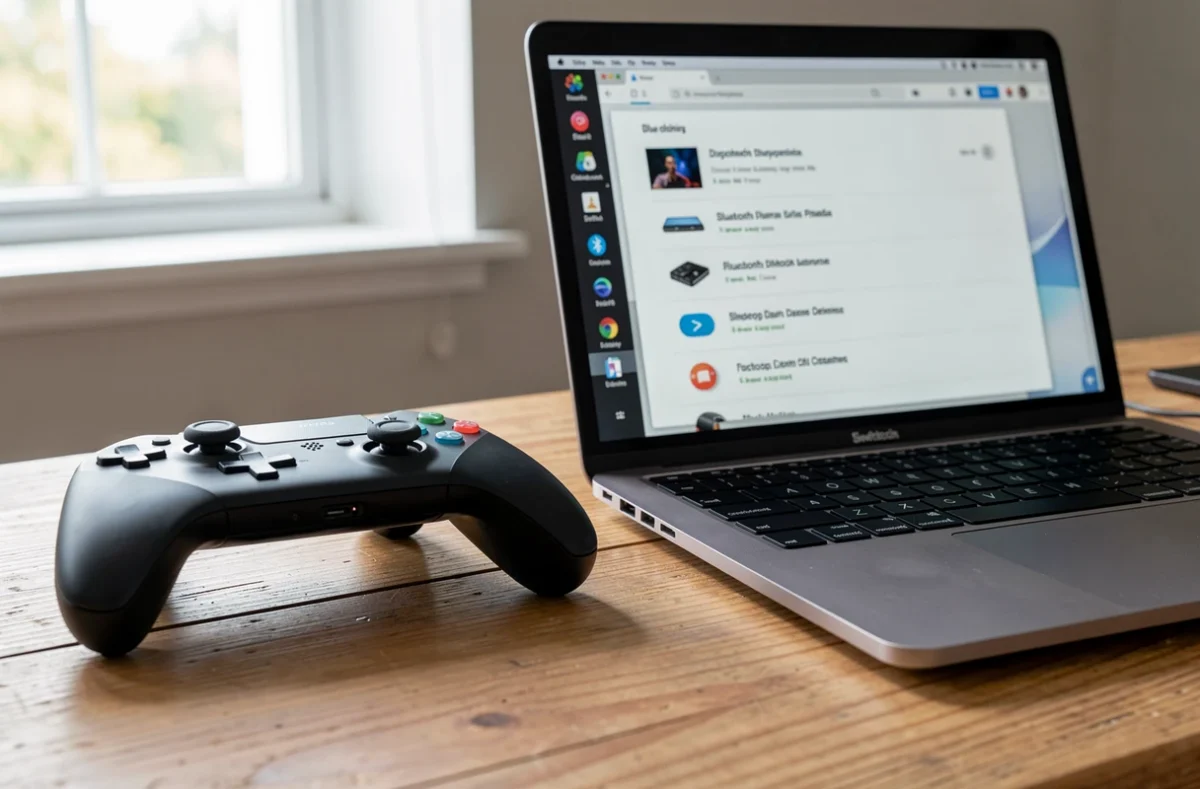
Pour se reconnecter plus tard, appuyez sur un bouton de la manette : les voyants défilent puis un seul reste allumé. Si Windows ne la retrouve plus après un redémarrage, refaites l’appairage.
Gardez la fenêtre des paramètres ouverte jusqu’à la fin : tant que Windows affiche « Connexion en cours », le bouton de synchronisation doit rester actif, et il vaut mieux recommencer que d’insister si les voyants s’éteignent.
Brancher le Pro Controller en USB sur PC
Un câble USB-A vers USB-C, celui fourni avec la manette convient, relie le PC au haut de la manette. Windows la reconnaît généralement avec un signal sonore, et un anneau bleu apparaît autour du bouton Home si Steam est lancé.
Si la manette n’est pas détectée, rebranchez fermement le câble côté manette. Le filaire convient aussi quand le Bluetooth du PC est capricieux. Les Joy-Con n’ont pas de port USB et passent uniquement par le Bluetooth.
Régler la manette Switch dans Steam avec Steam Input
Steam Input est la couche de Steam qui adapte les manettes aux jeux. C’est elle qui rend la manette Switch utilisable dans la plupart des titres PC.
Dans Steam, ouvrez Paramètres, Manette, puis Paramètres généraux de la manette. Cochez Switch Pro Configuration Support : sans cette case, Steam ne gère pas correctement la manette.
La case « Use Nintendo button layout » conserve la disposition Nintendo des boutons A, B, X et Y. Décochée, Steam applique la disposition de type Xbox, avec des boutons A et B inversés par rapport à ceux de la manette.
Jouer hors Steam avec une manette Switch
Beaucoup de jeux PC attendent une manette au format XInput, celui des manettes Xbox, et ne reconnaissent pas directement la manette Switch. La solution la plus simple est d’ajouter le jeu à Steam comme jeu non-Steam : Steam Input traduit alors la manette pour lui.
Pour les jeux d’autres boutiques, un utilitaire de conversion de manette peut aider. Pensez à télécharger un utilitaire sans risque depuis la source officielle de son éditeur. Les jeux de la boutique Microsoft passent par l’application Xbox, qui demande un compte : voyez comment créer un compte Microsoft avec Gmail.
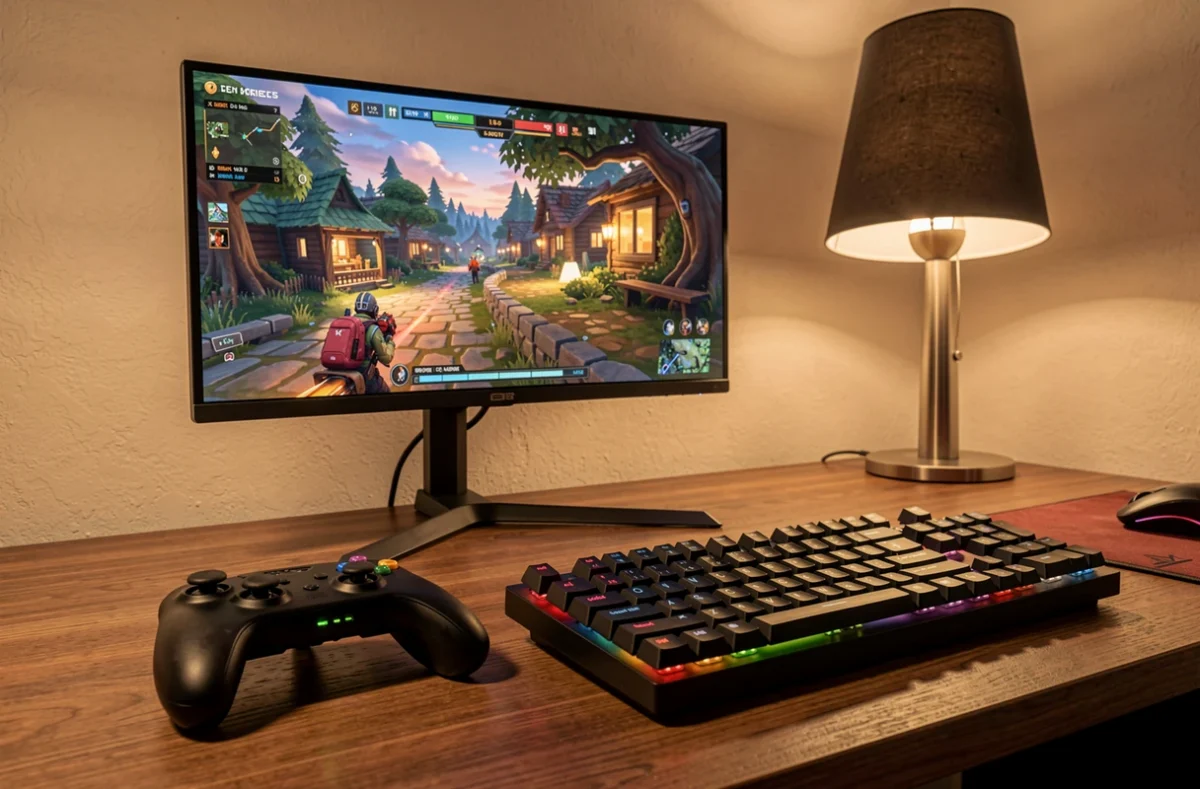
Les émulateurs reconnaissent souvent la manette Switch sans réglage particulier. Il suffit en général de la brancher ou de l’appairer avant de lancer le logiciel, puis de l’assigner dans le menu des commandes du jeu ou de l’émulateur.
Utiliser des Joy-Con sur PC
Chaque Joy-Con s’appaire en Bluetooth comme un périphérique distinct dans Windows. Steam peut ensuite les regrouper en une seule manette ou les traiter comme deux manettes séparées pour jouer à deux. Commencez par appairer les deux Joy-Con un par un, en maintenant le bouton de synchronisation de chacun, puis vérifiez dans Steam comment ils sont affichés avant de lancer la partie.
Manette Switch connectée mais sans réponse en jeu
Quand Windows affiche la manette mais que le jeu l’ignore, vérifiez ces points dans l’ordre :
- La case Switch Pro Configuration Support de Steam est cochée.
- La manette n’est plus liée à la console, qui la reprend sinon dès qu’elle s’allume.
- Le jeu accepte les manettes autres que Xbox, sinon passez par Steam Input.
- La batterie est suffisamment chargée et le Bluetooth du PC fonctionne avec d’autres périphériques.
Si rien ne change, un branchement USB isole en quelques secondes la cause : un problème de Bluetooth si la manette répond en filaire, un problème de réglage Steam sinon. Dans les deux cas, la manette Switch finit par fonctionner comme n’importe quelle autre.