
Synchroniser une manette Switch ne se limite pas à appuyer sur le bouton SYNC du Joy-Con. Derrière les menus système et les protocoles Bluetooth de la console, plusieurs réglages modifient la latence, le comportement du gyroscope et même la compatibilité avec des périphériques tiers. Nous passons en revue les paramètres que la documentation officielle effleure à peine.
Courbes gyroscopiques et zones mortes : le réglage que la Switch ne propose pas nativement
Le menu système de la Nintendo Switch permet de calibrer les sticks et de tester le gyroscope, mais il ne donne aucun contrôle sur les courbes de sensibilité ni sur les zones mortes du capteur gyroscopique. Pour un usage en visée (Splatoon, Zelda en vue subjective), cette limite se ressent vite.
Lire également : ESN en Bretagne : notre top 10 à connaître
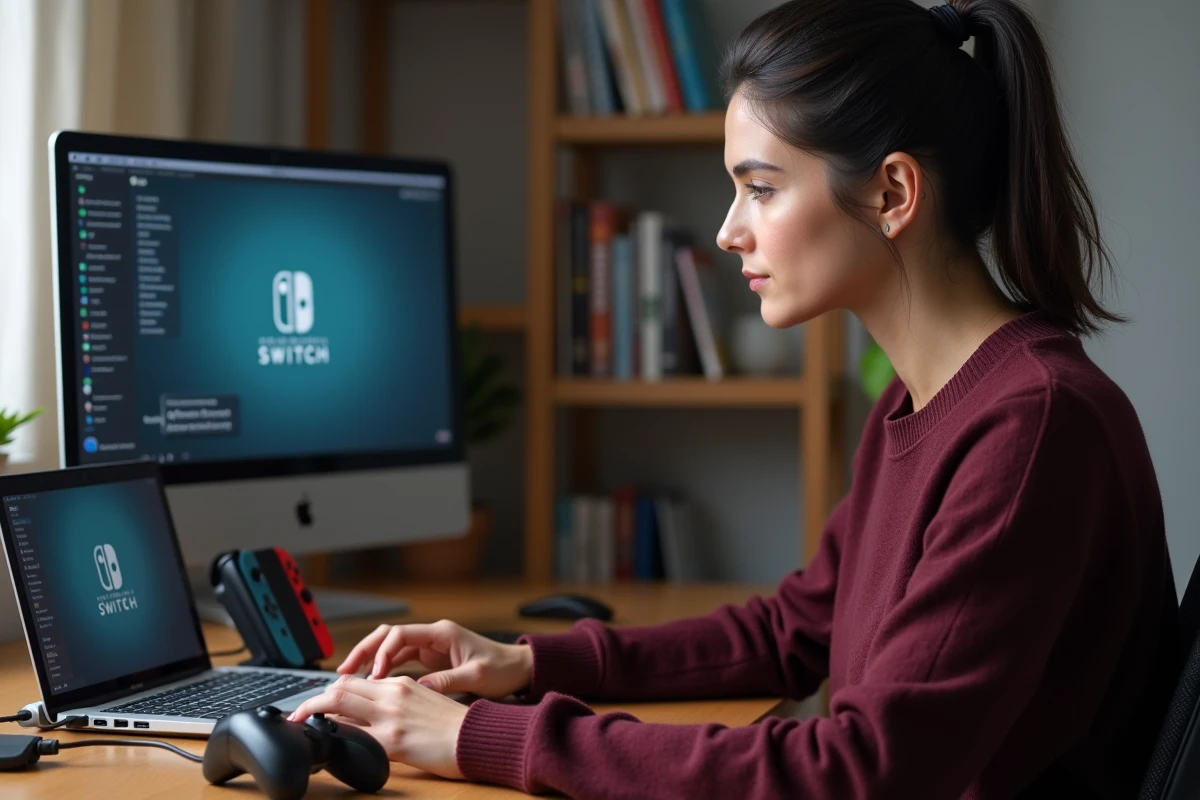
Sur PC, Steam Input expose les courbes exponentielles du gyroscope des Joy-Con et de la manette Pro. Vous pouvez définir une zone morte minimale, ajuster l’accélération angulaire et restreindre l’activation du gyroscope à certaines actions (ADS dans les FPS, par exemple). DS4Windows, mis à jour courant 2024-2025, offre des options comparables pour les manettes Switch connectées en Bluetooth ou en USB.
Ce second niveau de réglage transforme le confort de visée. Nous recommandons de commencer par une zone morte basse et une courbe légèrement exponentielle, puis d’augmenter progressivement la sensibilité jusqu’à trouver le seuil où le réticule ne dérive plus au repos.
A lire en complément : Contourner les newsletters envahissantes grâce à Yopmail
Synchroniser manette Switch sur iOS et Android : mapping caché dans les menus d’accessibilité
Depuis iOS 16 et Android 13, la prise en charge Bluetooth des Joy-Con et de la manette Pro a progressé. La synchronisation suit le protocole standard : maintenez le bouton SYNC de la manette jusqu’au clignotement des LED, puis sélectionnez le périphérique dans les paramètres Bluetooth du téléphone.
La partie moins connue se trouve après l’appairage. Sur iOS, le chemin Réglages > Accessibilité > Contrôleurs permet d’inverser des boutons, de réassigner des actions et d’ajuster la sensibilité des sticks. Android propose un menu similaire dans les paramètres de périphériques connectés, avec la possibilité de remapper les boutons depuis Android 13.
Ce mapping via les OS mobiles change la donne pour le cloud gaming et le remote play. Une manette Pro synchronisée sur un smartphone devient un contrôleur entièrement personnalisable, sans application tierce.
Points à vérifier avant de connecter une manette Switch en Bluetooth mobile
- Dissociez la manette de la console avant de l’appairer au téléphone, sinon le Joy-Con tentera de se reconnecter à la Switch en priorité
- Vérifiez que le firmware de la manette est à jour via le menu Paramètres > Manettes et capteurs de la Switch avant de passer sur mobile
- Sur iOS, activez le mode « Contrôleur de jeu » dans Accessibilité pour accéder aux options de remapping, qui restent masquées par défaut
- Sur Android, certains constructeurs (Samsung, Xiaomi) ajoutent une couche logicielle qui interfère avec le mapping natif : testez d’abord avec le profil Bluetooth générique
Synchronisation USB filaire : latence et compatibilité manettes tierces
La connexion USB-C sur le dock ou directement sur la console en mode portable reste la méthode la plus fiable pour réduire la latence d’entrée. Par défaut, la Switch utilise le Bluetooth même quand un câble est branché. Pour forcer la connexion filaire, activez l’option dans Paramètres > Manettes et capteurs > Communication filaire avec la manette Pro.
Sans cette activation, le câble ne sert qu’à charger la manette. Nous observons que la majorité des problèmes de lag signalés sur les forums proviennent de cette option laissée désactivée.
Manettes tierces et protocole USB
Les manettes tierces (8BitDo, Hori, PowerA) utilisent parfois un protocole USB légèrement différent. Si la console ne détecte pas le périphérique après branchement :
- Maintenez les boutons L + R + le stick enfoncé pendant quelques secondes pour forcer le mode de synchronisation USB sur la plupart des manettes 8BitDo
- Vérifiez que la manette est bien en mode « Switch » (et non Xbox ou PC) via le commutateur physique situé à l’arrière
- Un adaptateur USB-A vers USB-C de mauvaise qualité peut empêcher la détection : privilégiez un câble direct USB-C ou un adaptateur certifié
Témoins LED et ordre des joueurs : décoder les signaux de synchronisation
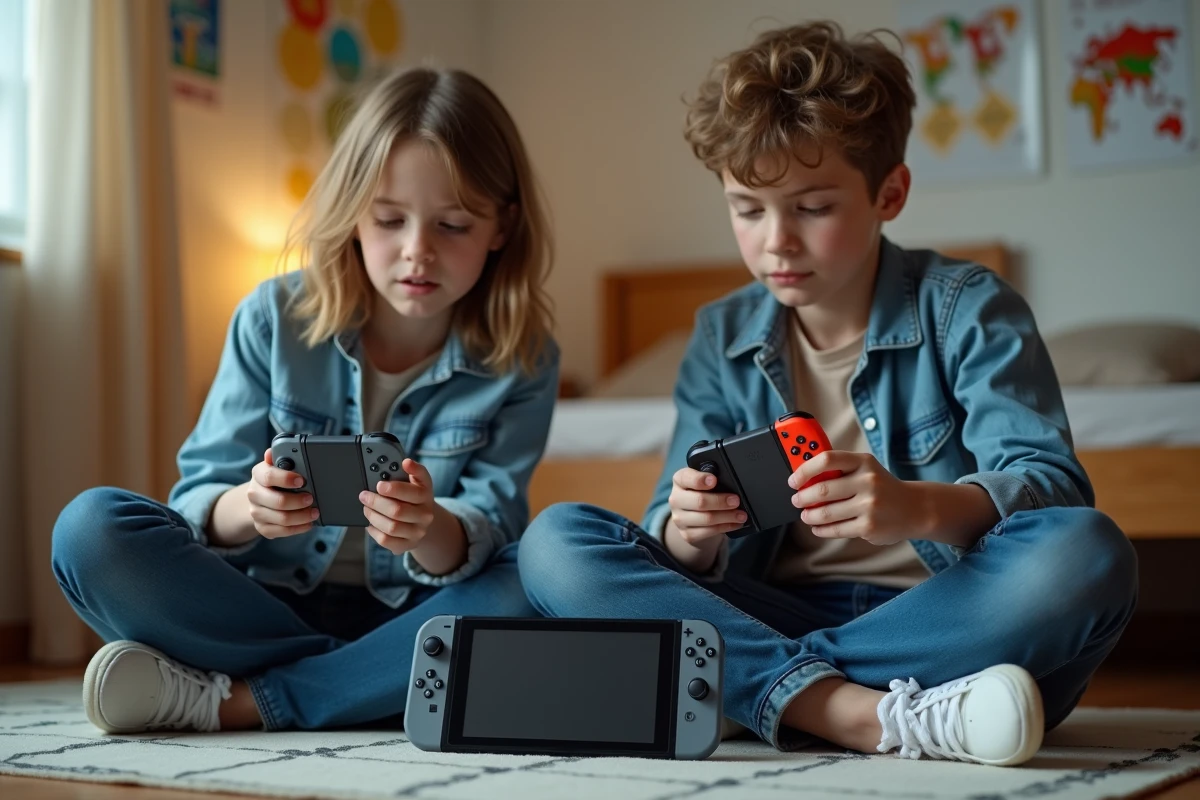
Les LED en façade des Joy-Con et de la manette Pro ne servent pas uniquement à indiquer le niveau de batterie. Leur clignotement pendant la synchronisation encode l’état de la connexion : un balayage gauche-droite rapide signale la recherche active, un clignotement unique sur une position fixe confirme l’appairage.
L’ordre des joueurs (P1, P2, P3, P4) correspond à la LED allumée : première LED pour le joueur 1, deuxième pour le joueur 2, et ainsi de suite. Pour réattribuer l’ordre sans redémarrer le jeu, accédez à Paramètres > Manettes et capteurs > Modifier l’ordre des manettes. Sélectionnez ensuite « Réorganiser » et appuyez sur L + R dans l’ordre souhaité.
En cas de confusion entre plusieurs paires de Joy-Con (typiquement après un échange de manettes entre amis), le menu « Rechercher les manettes » fait vibrer chaque paire synchronisée individuellement. Les manettes sont listées par ordre de dernière synchronisation, de gauche à droite.
Réinitialiser la synchronisation Bluetooth sans perdre ses paramètres
Le menu Paramètres > Manettes et capteurs > Déconnecter les manettes supprime toutes les associations Bluetooth enregistrées. Cette opération résout la plupart des conflits de connexion, notamment quand une manette a été appairée à un PC ou un smartphone entre-temps.
La réinitialisation ne touche ni les profils de calibration des sticks ni les données de jeu. Après déconnexion, rattachez physiquement les Joy-Con à la console ou maintenez le bouton SYNC pour relancer l’appairage. Les paramètres de communication filaire et de vibration HD restent intacts.
Le bouton SYNC physique (petit bouton encastré sur la tranche du Joy-Con ou en haut de la manette Pro) reste le recours ultime quand la console ne reconnaît plus le périphérique. Un appui long de quelques secondes réinitialise le module Bluetooth de la manette elle-même, sans affecter celui de la console.