


Virtual StudioLive (VSL) est le module de contrôle, d’édition et de gestion de bibliothèque intégré à l’application Universal Control de PreSonus. Il permet de piloter à distance les paramètres d’une console StudioLive, de manipuler des scènes complètes et des presets de canal par glisser-déposer, et de synchroniser chaque modification en temps réel entre l’écran et la table de mixage physique.
Comprendre la logique interne de VSL, la distinction entre scène et preset, et les raccourcis de navigation change radicalement la vitesse de travail en live comme en studio.
Lire également : Vers une organisation sans tâches répétitives grâce à Kelasamdeteom ?
Scène et preset dans Virtual StudioLive : deux niveaux de rappel distincts
Avant de déplacer quoi que ce soit dans le navigateur de VSL, il faut saisir la différence structurelle entre ces deux unités de sauvegarde. Une scène capture l’état complet de la console : niveaux de faders, solos, mutes, réglages du Fat Channel (gate, compresseur, égaliseur) sur chaque tranche, routage des effets, égalisation graphique. Rappeler une scène revient à basculer la totalité du mix en un geste.
Un preset, lui, cible un périmètre plus étroit. Il peut stocker le traitement Fat Channel d’une seule tranche, ou même un seul bloc (compresseur seul, EQ seul). Cette granularité permet de réutiliser un réglage de compression sur une voix sans toucher au reste du mix.
A lire également : Contourner les newsletters envahissantes grâce à Yopmail
En pratique, travailler vite repose sur la combinaison des deux : une scène par morceau ou par configuration de plateau, et des presets de canal partagés entre plusieurs scènes pour les sources récurrentes (micro chant lead, DI basse, overhead batterie).
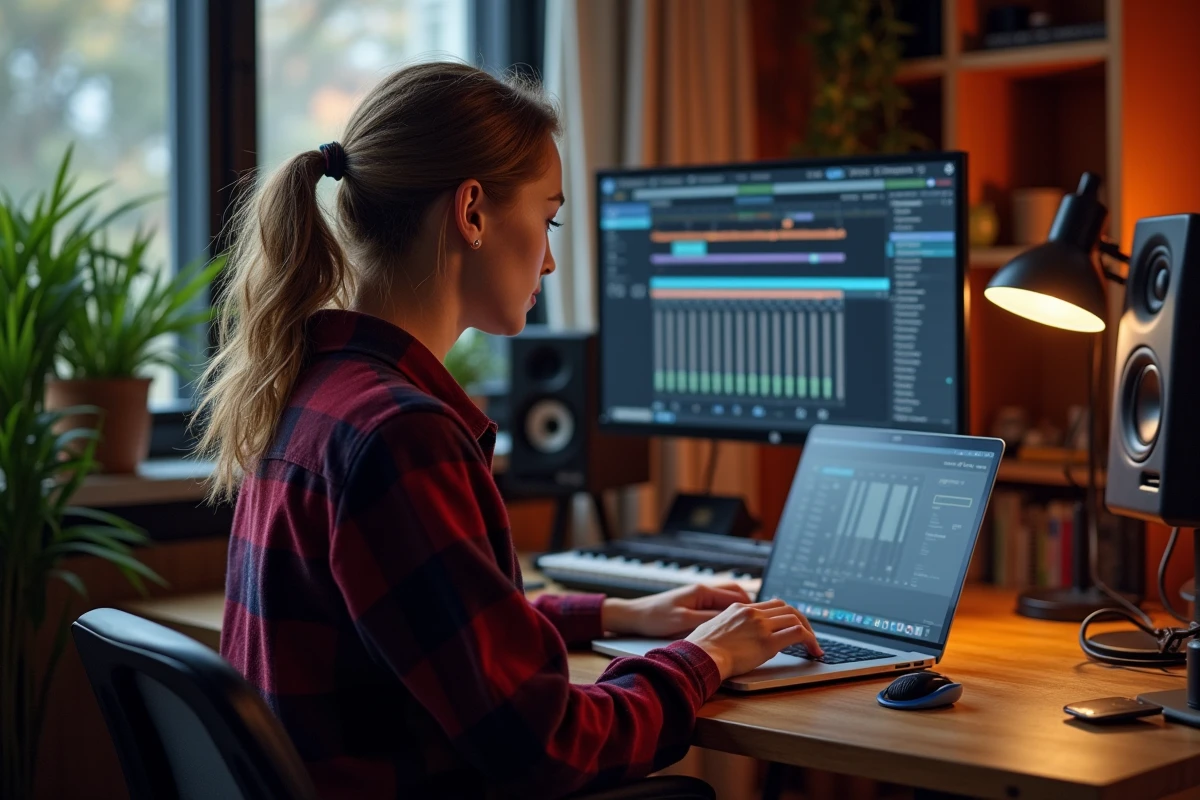
Navigateur VSL : glisser-déposer pour organiser scènes et presets
Le navigateur (browser) de VSL fonctionne comme celui de Studio One. La colonne de gauche liste les scènes et presets stockés. On peut les renommer, les réordonner, les supprimer ou les dupliquer directement dans cette liste.
Charger un preset sur une tranche
Il suffit de glisser un preset Fat Channel depuis le navigateur vers la tranche cible dans la vue d’ensemble (Overview). VSL applique les paramètres instantanément et la console physique suit. L’opération fonctionne aussi en sens inverse : modifier un réglage sur la console met à jour l’affichage dans VSL grâce au contrôle bidirectionnel en temps réel.
Appliquer une scène entière
Pour rappeler une scène, on la glisse sur la surface de mixage virtuelle. Tous les faders, mutes et traitements basculent d’un coup. Cette méthode évite de naviguer dans des sous-menus sur l’écran tactile de la console, ce qui fait gagner plusieurs secondes entre deux morceaux lors d’un concert.
Le navigateur se montre ou se masque d’un clic, ce qui libère de l’espace écran quand on veut se concentrer sur l’édition du Fat Channel ou de l’égaliseur graphique.
Sauvegarde et migration des presets PreSonus entre ordinateurs
Les dernières versions d’Universal Control centralisent la sauvegarde et la restauration des scènes et presets. Exporter la bibliothèque complète vers un dossier local produit un jeu de fichiers que l’on peut copier sur une clé USB ou synchroniser via un service cloud, puis réimporter sur un autre poste (Mac ou PC) équipé d’Universal Control.
- Sauvegarder systématiquement avant chaque mise à jour du firmware de la console, chaque nouvelle version d’Universal Control et chaque réinstallation du système d’exploitation
- Conserver une copie déportée (clé USB, disque externe) en plus de la copie locale, pour se prémunir contre une panne machine le jour du concert
- Planifier un export régulier (hebdomadaire ou mensuel selon le rythme des sessions) afin de ne jamais perdre plus de quelques jours de travail
Cette procédure de sauvegarde centralisée via Universal Control simplifie aussi le partage : un ingénieur du son peut transmettre ses presets Fat Channel à un collègue qui récupère la console sur une autre date de tournée.
Mode DAW Control et rappel de scènes dans Studio One
Les consoles StudioLive Series III disposent d’un mode DAW Control qui transforme la surface physique en contrôleur pour le logiciel d’enregistrement. Studio One détecte nativement ce mode sans configuration MCU ou HUI, alors que Cubase, Logic Pro et Pro Tools exigent l’ajout manuel d’une surface de contrôle MCU/HUI dans leurs préférences.
Cette détection automatique a un impact direct sur le rappel de scènes. En basculant du mix console au mix DAW, Studio One charge la disposition de faders correspondante sans étape intermédiaire. Sur les autres DAW, le passage nécessite de vérifier le mapping après chaque changement, ce qui ralentit le flux de travail.
Combiner scènes VSL et sessions Studio One
Un workflow efficace consiste à associer une scène VSL à chaque session Studio One. Quand on ouvre la session, on rappelle la scène correspondante dans le navigateur. Les réglages de la console physique s’alignent sur le projet sans retouche manuelle. Pour les configurations complexes (plusieurs groupes de scènes par spectacle), nommer les scènes avec un préfixe identique au nom de la session évite toute confusion.
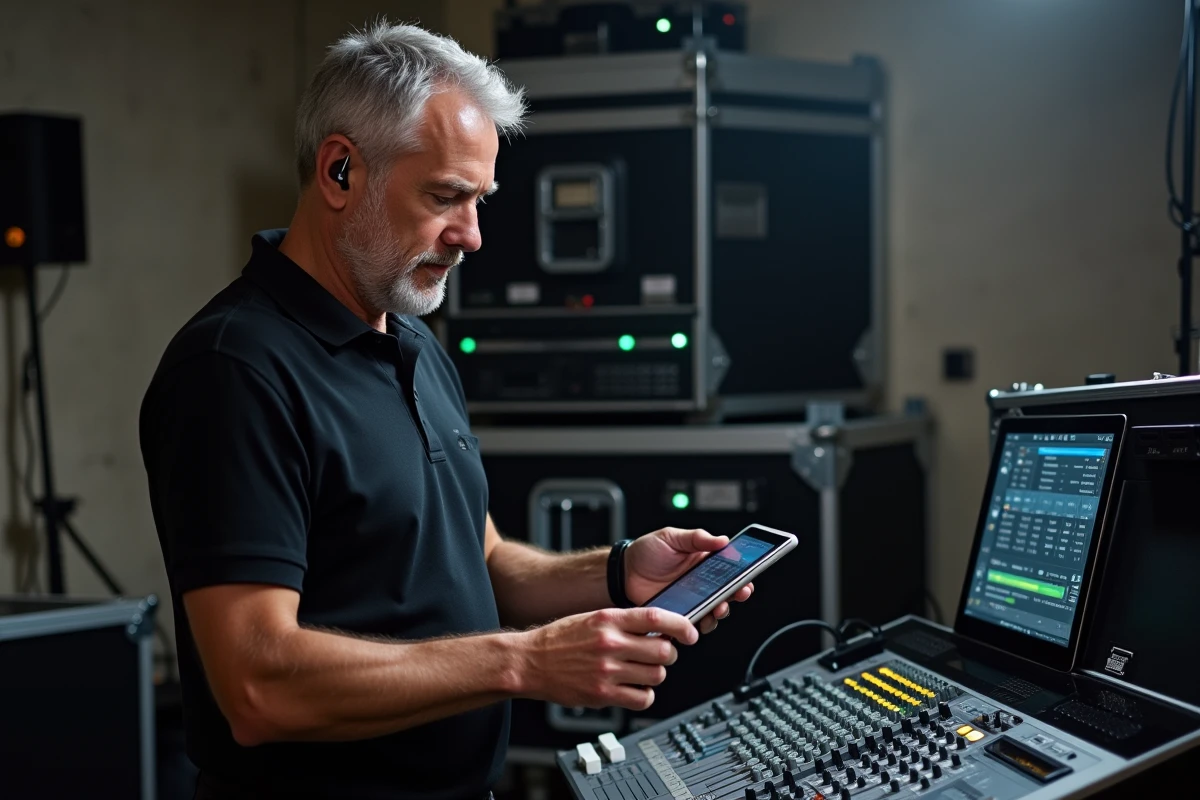
Édition graphique du Fat Channel et de l’EQ dans VSL
L’un des gains de temps les moins exploités de VSL concerne l’édition visuelle. Sur la console physique, ajuster une courbe d’égalisation paramétrique passe par des encodeurs et un petit écran. Dans VSL, la courbe s’affiche en grand et se modifie à la souris, point par point.
Le compresseur bénéficie du même traitement : la courbe de transfert (threshold, ratio, knee) est dessinée en temps réel. Modifier un seuil de compression à la souris prend une fraction du temps nécessaire sur la surface physique, surtout quand on enchaîne les réglages sur plusieurs tranches.
- Ouvrir l’onglet Fat Channel dans VSL, sélectionner la tranche à éditer
- Ajuster visuellement la courbe d’EQ ou de compression, vérifier l’impact sur le signal grâce aux indicateurs de niveau
- Glisser le réglage terminé dans le navigateur pour le sauvegarder comme preset réutilisable
- Appliquer ce preset à d’autres tranches par simple glisser-déposer
Cette boucle édition-sauvegarde-application transforme VSL en véritable atelier de préparation. Construire une bibliothèque de presets avant le soundcheck permet d’arriver sur site avec un point de départ fiable, puis d’affiner en quelques gestes.
La combinaison du navigateur par glisser-déposer, de la sauvegarde centralisée et de l’édition graphique fait de Virtual StudioLive un outil dont la valeur dépasse le simple contrôle à distance. Le temps récupéré sur la gestion des scènes et presets PreSonus se réinvestit là où il compte : écouter le mix et prendre des décisions sonores plutôt que chercher un réglage dans un menu.