


Le È majuscule reste le caractère le plus problématique du français numérique. La faute revient aux dispositions clavier héritées de l’ASCII, qui n’ont jamais prévu de touche dédiée aux majuscules accentuées. Nous détaillons ici les méthodes fiables pour produire un È majuscule accentué sur chaque système, en privilégiant les approches qui survivent à un changement de poste ou de logiciel.
Norme AFNOR NF Z71-300 : le layout qui règle le problème à la source
Depuis 2019, la norme NF Z71-300 publiée par l’AFNOR définit un clavier AZERTY amélioré qui intègre directement des touches pour les majuscules accentuées, dont É et È. Sur un poste équipé de ce layout, la combinaison Maj + touche accent produit la majuscule correspondante sans aucune manipulation supplémentaire.
A lire en complément : Raccourci È majuscule accent aigu : la méthode la plus rapide au clavier
Le layout AZERTY amélioré se télécharge gratuitement et s’installe comme disposition clavier alternative sous Windows et Linux. Nous recommandons cette approche pour tout environnement professionnel où la saisie française est quotidienne : rédaction, secrétariat, communication. Une fois activé, le È majuscule cesse d’être un problème.
La limite : ce layout modifie la position de certains symboles courants (accolades, crochets, arobase). Un temps d’adaptation de quelques jours est nécessaire, et le partage de poste avec un collègue resté sur l’ancien AZERTY peut créer de la friction. Malgré cela, c’est la seule solution qui élimine définitivement le recours aux codes Alt ou aux tables de caractères.
A découvrir également : Gesthand : le guide complet pour gérer vos licences de handball

Codes Alt et raccourcis clavier Windows pour È majuscule
Sur un clavier AZERTY classique sous Windows, la méthode la plus répandue reste le code Alt saisi sur le pavé numérique. Pour obtenir È, maintenez la touche Alt enfoncée et tapez 0200 sur le pavé numérique, puis relâchez Alt. Le caractère apparaît à l’insertion.
Cette méthode suppose un pavé numérique physique. Les PC portables compacts n’en disposent pas toujours, ce qui rend l’opération impossible sans activer la couche numérique via la touche Fn, une manipulation que la plupart des utilisateurs ignorent.
Raccourci spécifique à Word et Outlook
Dans les applications Microsoft Office, une alternative existe : tapez le code Unicode 00C8 directement dans le texte, puis appuyez sur Alt+X. Le code se transforme en È. Ce raccourci fonctionne dans Word, Outlook et PowerPoint, mais pas dans Excel ni dans les navigateurs.
Table des caractères via Win + point
Les versions récentes de Windows 10 et Windows 11 proposent un panneau accessible par la combinaison Win + . (point). L’onglet « Symbole » de ce panneau permet d’insérer É et È majuscules sans mémoriser de code. Pour un usage ponctuel, cette méthode est plus rapide que le code Alt, mais elle interrompt le flux de frappe.
È majuscule sur Mac : raccourcis clavier et afficheur de caractères
macOS gère les majuscules accentuées de façon plus intuitive que Windows. Deux méthodes coexistent.
La première : maintenez la touche E enfoncée pendant une seconde. Une popup apparaît avec toutes les variantes accentuées (É, È, Ê, Ë). Sélectionnez celle qui convient avec la souris ou le chiffre correspondant. En mode Caps Lock, la popup affiche directement les majuscules.
La seconde méthode utilise les touches mortes. Pour produire un È, tapez Option + ` (accent grave), puis Maj + E. Ce raccourci fonctionne dans toutes les applications, y compris les éditeurs de code et les terminaux.
Afficheur de caractères sur macOS
Depuis macOS Big Sur, le panneau accessible via Ctrl + Cmd + Espace unifie la recherche de caractères spéciaux. Vous pouvez y ajouter È aux favoris pour un accès en un clic. Cette fonctionnalité est utile pour les utilisateurs qui saisissent régulièrement des caractères accentués dans des contextes variés (logiciels de PAO, formulaires web, bases de données).
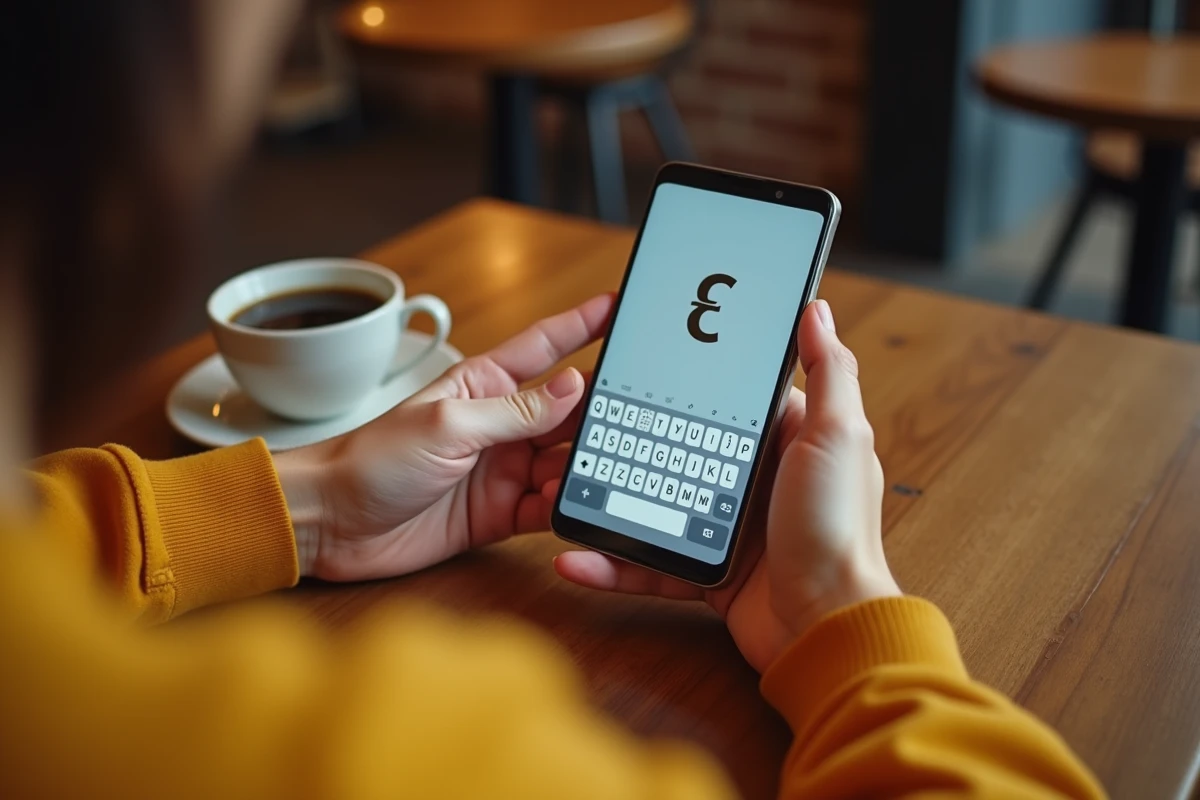
È majuscule sur mobile Android et iOS
Sur les claviers virtuels, la majuscule accentuée est paradoxalement plus simple à obtenir que sur un clavier physique.
- Sur Gboard, SwiftKey et le clavier Samsung, activez le mode majuscule (double appui sur Maj), puis maintenez la touche E enfoncée. Les variantes É, È, Ê, Ë apparaissent en majuscule automatiquement.
- Sur iOS, le fonctionnement est identique : appui long sur E en mode Caps Lock, puis sélection de È dans le menu contextuel.
- Sur les deux systèmes, la correction automatique convertit parfois « E » en « É » ou « È » si le mot est reconnu par le dictionnaire (par exemple « État », « Écrire »). Ce comportement est configurable dans les réglages de langue.
Cas particuliers : HTML, LaTeX et éditeurs de code
En rédaction web, le È majuscule s’encode en HTML par l’entité È ou le code È. Ces entités fonctionnent dans tous les navigateurs modernes. En UTF-8, la saisie directe du caractère È est recommandée : les entités HTML sont un vestige des encodages ISO-8859.
En LaTeX, la commande \`{E} produit un È. Les éditeurs LaTeX modernes (Overleaf, TeXstudio) acceptent aussi la saisie directe en UTF-8 si le préambule contient \usepackage[utf8]{inputenc}.
Dans les éditeurs de code (VS Code, Sublime Text), le raccourci varie selon le système hôte. Nous recommandons de configurer un snippet ou un raccourci personnalisé pour les caractères accentués fréquents, plutôt que de dépendre des combinaisons clavier natives.
- VS Code : la palette de commandes (Ctrl + Maj + P) permet d’insérer des caractères Unicode via l’extension « Insert Unicode ».
- Sublime Text : le plugin « Character Table » offre une fonctionnalité similaire.
- Vim : en mode insertion, Ctrl + K suivi de `! puis E produit un È.
Le È majuscule ne devrait pas poser de difficulté en 2025. Le frein principal reste la méconnaissance des outils déjà présents dans le système. Sur un poste fixe, l’installation du layout AZERTY amélioré NF Z71-300 supprime le problème pour l’ensemble des majuscules accentuées françaises. Sur un poste que vous ne maîtrisez pas, le code Alt 0200 sous Windows ou Option + ` puis Maj + E sur Mac reste la solution portable et universelle.