


L’adresse 192.168.1.230 désigne n’importe quel équipement de votre réseau local : routeur, NAS, caméra IP, imprimante réseau. Sécuriser l’accès à cette IP sans rendre inaccessibles les périphériques anciens ou les connexions distantes demande de travailler sur plusieurs couches simultanément. Nous détaillons ici les réglages avancés qui réduisent la surface d’attaque tout en préservant la compatibilité.
Désactiver les services exposés sur 192.168.1.230 : Telnet, UPnP et gestion à distance
La première action sur un équipement accessible via 192.168.1.230 consiste à auditer les services actifs. Telnet transmet les identifiants en clair. UPnP ouvre dynamiquement des ports sans validation utilisateur. La gestion à distance (remote management) expose l’interface d’administration sur le WAN.
A lire également : Identification et signes d'un ransomware sur votre appareil
Désactiver Telnet, UPnP et la gestion à distance réduit la surface d’attaque de manière significative. Si l’équipement propose SSH, il remplace Telnet avec un chiffrement natif. Pour UPnP, la désactivation impose de rediriger manuellement les ports nécessaires, ce qui revient à contrôler chaque ouverture.
Le piège concret : certains NAS ou caméras IP reposent sur UPnP pour exposer leur flux vidéo ou leur interface web à l’extérieur. Avant de couper le service, identifiez les règles NAT que vous devrez recréer manuellement. Sur la plupart des firmwares, un tableau récapitule les ports ouverts par UPnP dans la section « Redirections de ports » ou « Port Forwarding ».
A lire aussi : Sécuriser accès données sur serveur: meilleures pratiques et conseils
SSH plutôt que Telnet sur les équipements compatibles
Si vous administrez 192.168.1.230 en ligne de commande, vérifiez que SSH est activé et que Telnet est explicitement désactivé. Sur un routeur ou un NAS récent, le réglage se trouve dans les paramètres d’administration avancés. Changez le port SSH par défaut (22) vers un port non standard pour limiter les scans automatisés.
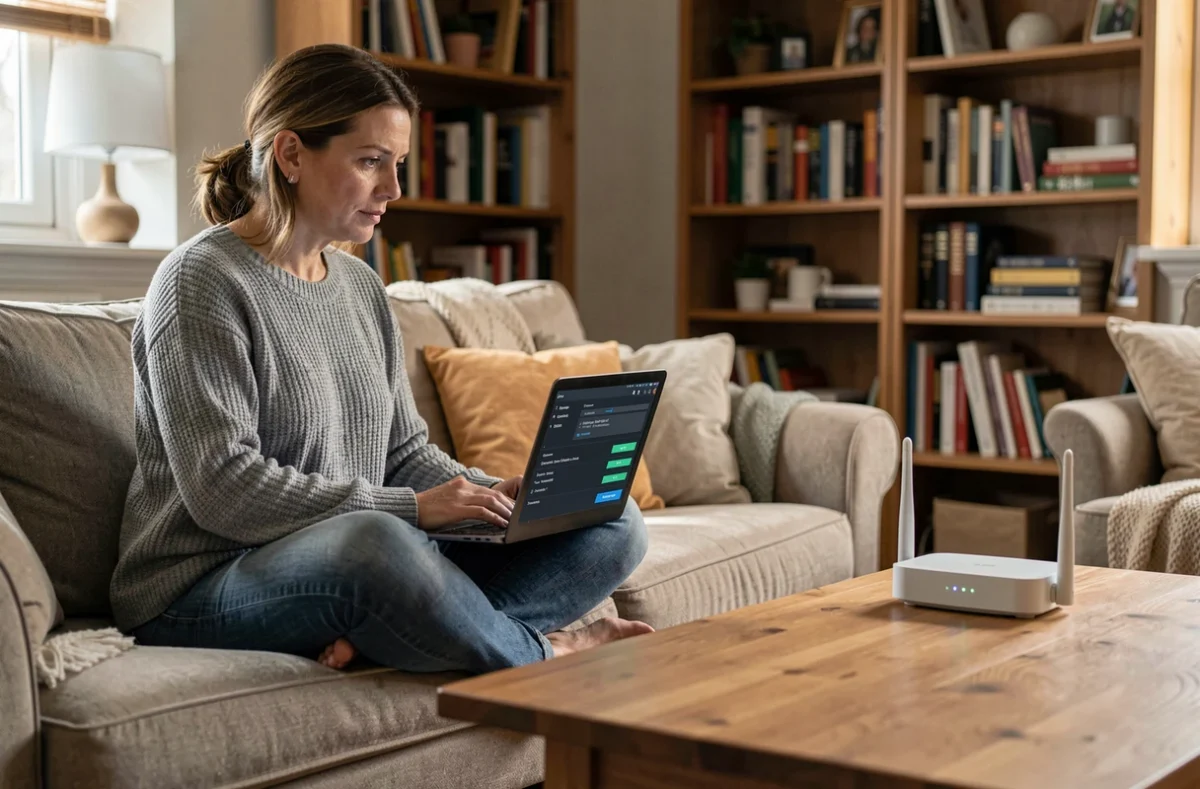
Sécuriser 192.168.1.230 sans casser la compatibilité des anciens appareils
La segmentation réseau est l’approche la plus efficace pour concilier sécurité et rétrocompatibilité. Isoler les appareils IoT anciens (caméras, capteurs domotiques, imprimantes) sur un VLAN ou un sous-réseau dédié empêche un équipement compromis de pivoter vers le reste du LAN.
Séparer IoT, invités et réseau principal sur des segments distincts limite la propagation latérale. Un vieux périphérique qui ne supporte que WPA2-TKIP reste fonctionnel sur son segment, pendant que le réseau principal fonctionne en WPA3 ou WPA2-AES.
Règles de pare-feu inter-VLAN
La segmentation sans filtrage ne protège rien. Configurez des règles de pare-feu entre les VLANs pour autoriser uniquement les flux nécessaires :
- Autoriser le trafic du réseau principal vers le VLAN IoT sur les ports de gestion (HTTP/HTTPS de la caméra, interface du NAS) tout en bloquant l’inverse
- Interdire toute communication directe entre les appareils du VLAN IoT, ce qui correspond à l’isolation des clients (client isolation)
- Permettre au VLAN IoT d’accéder au DNS et au gateway pour conserver l’accès Internet, sans ouvrir l’accès au reste du LAN
Sur un routeur qui expose son interface sur 192.168.1.230, ces règles se configurent dans la section « Firewall » ou « Access Control ». Si le firmware ne gère pas les VLANs, activer l’isolation des clients Wi-Fi offre un premier niveau de cloisonnement.
Accès distant à 192.168.1.230 sans exposer l’interface sur le WAN
Rendre l’interface d’administration de 192.168.1.230 accessible depuis Internet via une simple redirection de port est la pire option. Un scan sur le port 80 ou 443 suffit à identifier l’équipement et à tenter un brute-force sur les identifiants.
Nous recommandons de passer par un tunnel VPN terminé sur le routeur ou un serveur local. Une fois le VPN établi, le client distant rejoint le LAN et accède à 192.168.1.230 comme s’il était physiquement connecté. WireGuard ou OpenVPN conviennent, avec un avantage de performance pour WireGuard sur les routeurs dont le CPU est limité.
Configurer le VPN sans bloquer les anciens clients
Certains appareils distants (tablettes anciennes, postes sous Windows 7) ne supportent pas WireGuard. Dans ce cas, maintenir un profil OpenVPN en parallèle reste la solution pragmatique. La coexistence des deux protocoles ne pose pas de problème de sécurité si chacun est correctement configuré avec des certificats et non de simples mots de passe partagés.
Vérifiez que le pare-feu autorise le port UDP du VPN depuis le WAN, et rien d’autre. Aucun port HTTP ou HTTPS ne doit être redirigé vers 192.168.1.230 depuis l’extérieur.
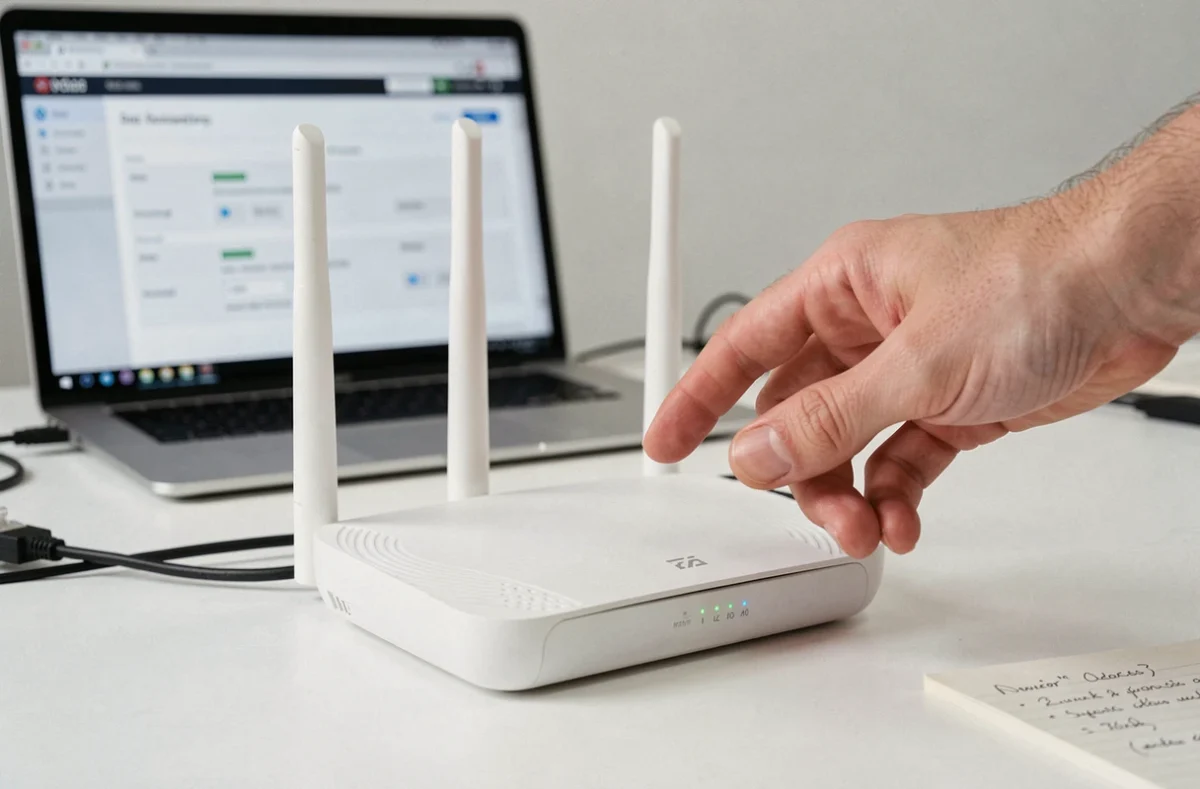
Durcissement de l’interface d’administration sur 192.168.1.230
Le changement du mot de passe par défaut est un prérequis, pas une mesure avancée. Le durcissement va plus loin :
- Forcer HTTPS sur l’interface web et refuser les connexions HTTP en clair. Certains firmwares génèrent un certificat auto-signé, ce qui provoque un avertissement navigateur mais garantit le chiffrement du flux
- Restreindre l’accès à l’interface d’administration à une plage IP précise du LAN (par exemple uniquement le poste d’administration) via une ACL ou un filtrage IP dans les réglages du firmware
- Désactiver le WPS (Wi-Fi Protected Setup) si l’équipement est un routeur ou un point d’accès, car le mécanisme PIN reste vulnérable au brute-force
- Mettre à jour le firmware régulièrement, en vérifiant la page du constructeur. Les vulnérabilités firmware exploitées à distance sont un vecteur courant sur les équipements réseau domestiques et PME
Restreindre l’administration à une seule IP du LAN élimine la majorité des scénarios d’attaque interne. Un poste compromis sur un autre segment ne pourra pas atteindre la page de configuration.
Journalisation et alertes
Activez les logs de connexion sur l’interface de 192.168.1.230 si le firmware le permet. Redirigez-les vers un serveur syslog local pour conserver un historique exploitable. Une tentative de connexion échouée répétée sur l’interface d’administration signale un brute-force en cours.
La combinaison segmentation, VPN et durcissement firmware transforme un équipement accessible sur 192.168.1.230 en cible nettement plus difficile à compromettre, sans sacrifier l’accès légitime depuis l’intérieur du réseau ou via un tunnel chiffré. Le point de vigilance permanent reste la mise à jour du firmware : un équipement réseau non patché annule toutes les autres mesures.