
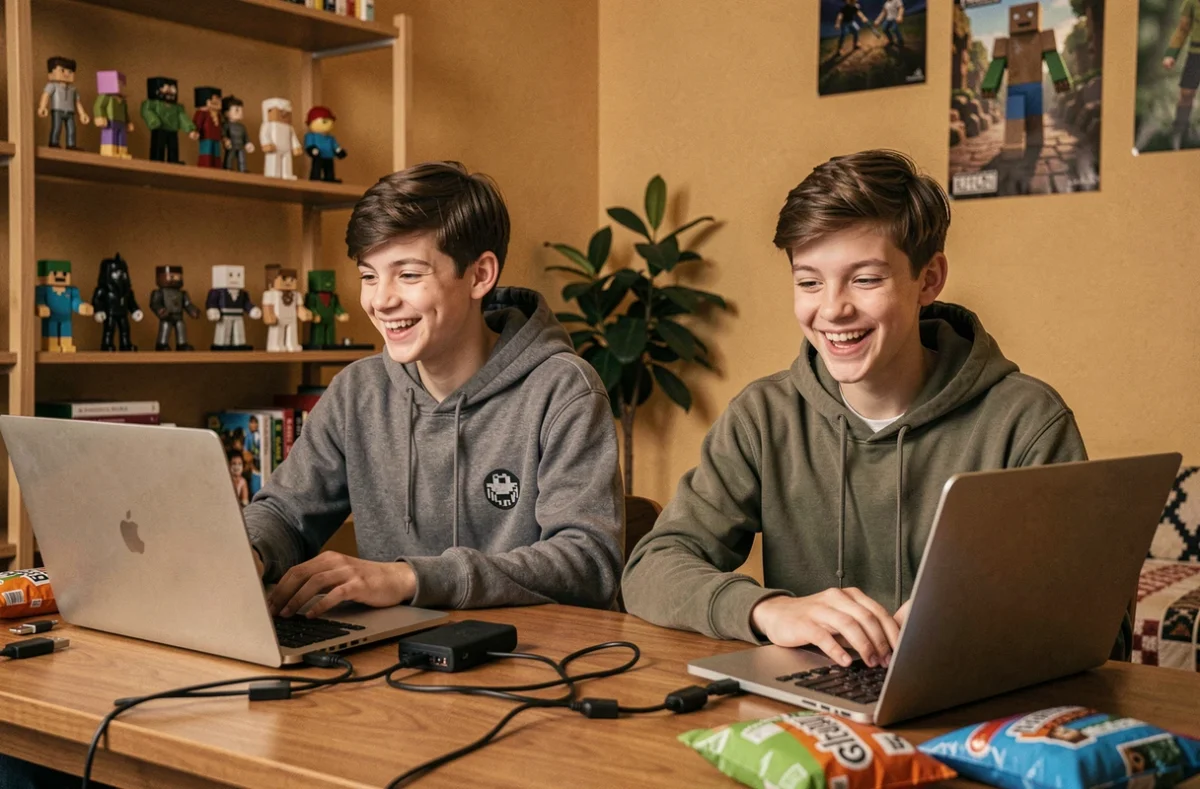
Deux PC portables posés sur la même table, un câble Ethernet ou un simple routeur Wi-Fi éteint côté box, et Minecraft qui refuse d’afficher la partie de l’autre joueur. On a tous vécu cette situation en vacances ou dans un lieu sans accès internet. Le problème ne vient presque jamais du jeu lui-même, mais de la façon dont le réseau local est configuré entre les deux machines.
Voici comment monter une partie LAN Minecraft sans connexion internet, que ce soit sur Java ou Bedrock.
A lire également : ESN en Bretagne : notre top 10 à connaître
Réseau local sans internet : ce qui bloque vraiment la connexion LAN Minecraft
Quand on connecte deux PC au même routeur (ou via un câble Ethernet croisé), Windows attribue automatiquement un profil réseau. Si ce profil est réglé sur « Public », le pare-feu bloque la découverte réseau et les connexions entrantes. Résultat : le monde ouvert en LAN sur le PC hôte reste invisible pour le second joueur.
Des guides de dépannage récents confirment que la majorité des échecs LAN viennent d’un réseau Windows marqué en « Public ». La solution tient en quelques clics : dans les paramètres réseau de Windows 10 ou 11, basculer le profil du réseau actif de « Public » vers « Privé ». Cette manipulation autorise la découverte réseau et le partage de fichiers, deux prérequis pour que Minecraft puisse diffuser la partie en local.
A lire également : Peut-on garder son ancien téléviseur avec la TV par Internet sans décodeur ?
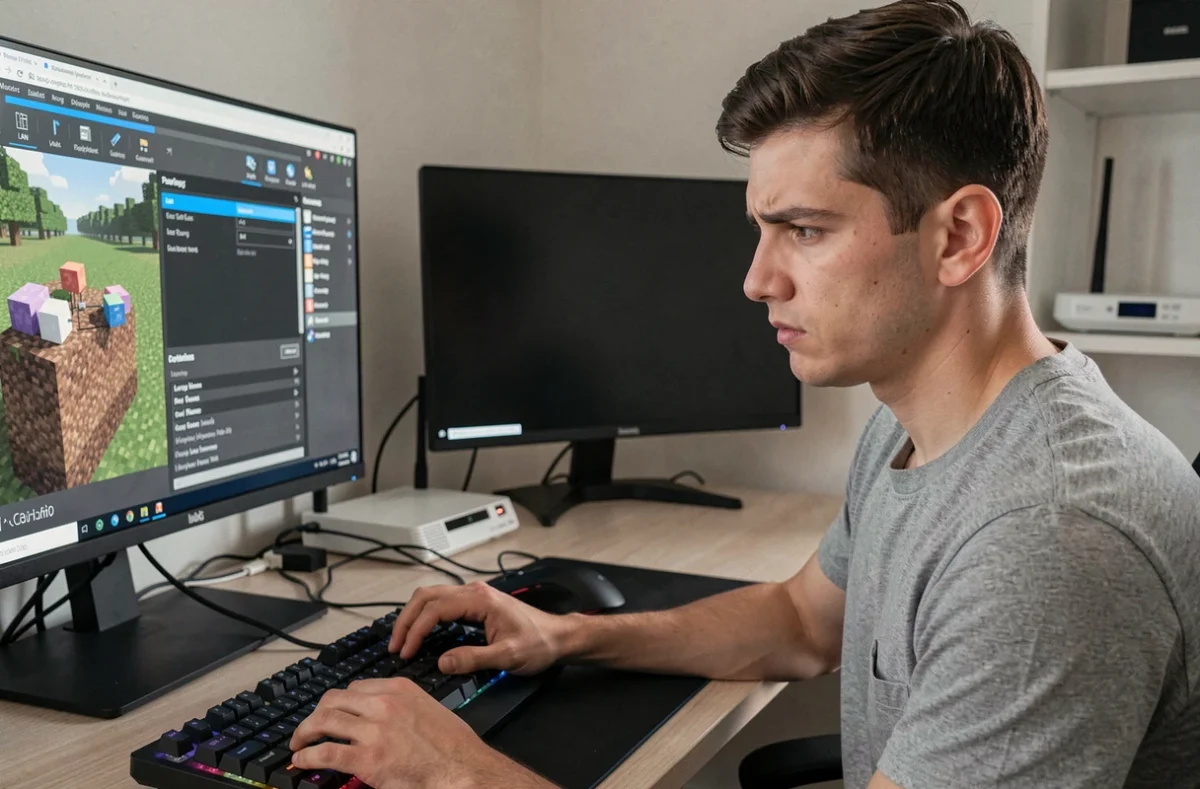
Sur les deux machines, vérifiez aussi que le pare-feu Windows autorise bien javaw.exe (Java Edition) ou l’application Minecraft (Bedrock) dans les règles de trafic entrant. Sans cette autorisation, même un réseau en profil « Privé » ne laissera pas passer la connexion.
Configurer une partie LAN sur Minecraft Java Edition sans internet
La version Java gère le LAN de façon native. L’hôte lance son monde solo, ouvre le menu Échap, puis clique sur « Ouvrir au LAN ». Le jeu affiche alors un numéro de port (par exemple 25565 ou un port aléatoire). Sur le second PC, le joueur ouvre le multijoueur : la partie apparaît normalement dans la liste.
Si elle n’apparaît pas, on passe en connexion directe. Sur le PC hôte, ouvrez l’invite de commandes (tapez cmd dans la barre de recherche) puis la commande ipconfig. Repérez la ligne « Adresse IPv4 », par exemple 192.168.1.10. Sur le second PC, dans Minecraft, cliquez sur « Connexion directe » et entrez l’adresse suivie du port affiché : 192.168.1.10:25565.
Checklist avant de lancer la partie Java
- Les deux PC sont connectés au même réseau local (câble Ethernet direct, switch, ou Wi-Fi du routeur, même sans internet)
- Le profil réseau Windows est réglé sur « Privé » sur les deux machines
- Les deux versions de Minecraft doivent être strictement identiques (même numéro de version, mêmes mods éventuels)
- Le pare-feu autorise
javaw.exeen trafic entrant sur le PC hôte
Un détail qui piège souvent : si les deux PC n’ont jamais eu accès à internet avec le même compte Minecraft, le launcher peut refuser de se lancer. Dans ce cas, activez le mode hors-ligne du launcher avant de couper internet. Le launcher garde en cache les identifiants pour les sessions suivantes.
Partie LAN sur Minecraft Bedrock Edition hors-ligne
Sur Bedrock (Windows Store, mobile, console), le mécanisme diffère. L’hôte crée un monde, active l’option « Visible des joueurs en LAN » dans les paramètres du monde, et les autres joueurs sur le même réseau local voient la partie dans l’onglet « Amis ».
La méthode reconnue pour jouer totalement hors-ligne passe par le hotspot Wi-Fi d’un téléphone. L’hôte coupe internet, active le hotspot de son smartphone, et les deux joueurs s’y connectent. Le monde apparaît ensuite dans la liste LAN du second joueur. Cette approche fonctionne aussi avec une tablette comme point d’accès.
Un ticket de bug officiel sur le Mojang bug tracker (référence MCPE-241828) signale toutefois que ce LAN hors-ligne via hotspot fonctionne de façon instable depuis 2026. Certains joueurs doivent d’abord se connecter brièvement à internet pour authentifier leur compte Microsoft, puis couper la connexion avant de lancer la partie en local. Les retours varient sur ce point selon les appareils et les versions.
Créer un réseau local entre deux PC sans routeur ni box
En vacances sans box ni routeur, on peut relier deux PC directement avec un câble Ethernet. Les cartes réseau modernes détectent automatiquement le croisement (Auto-MDI/MDI-X), un câble Ethernet standard suffit donc.
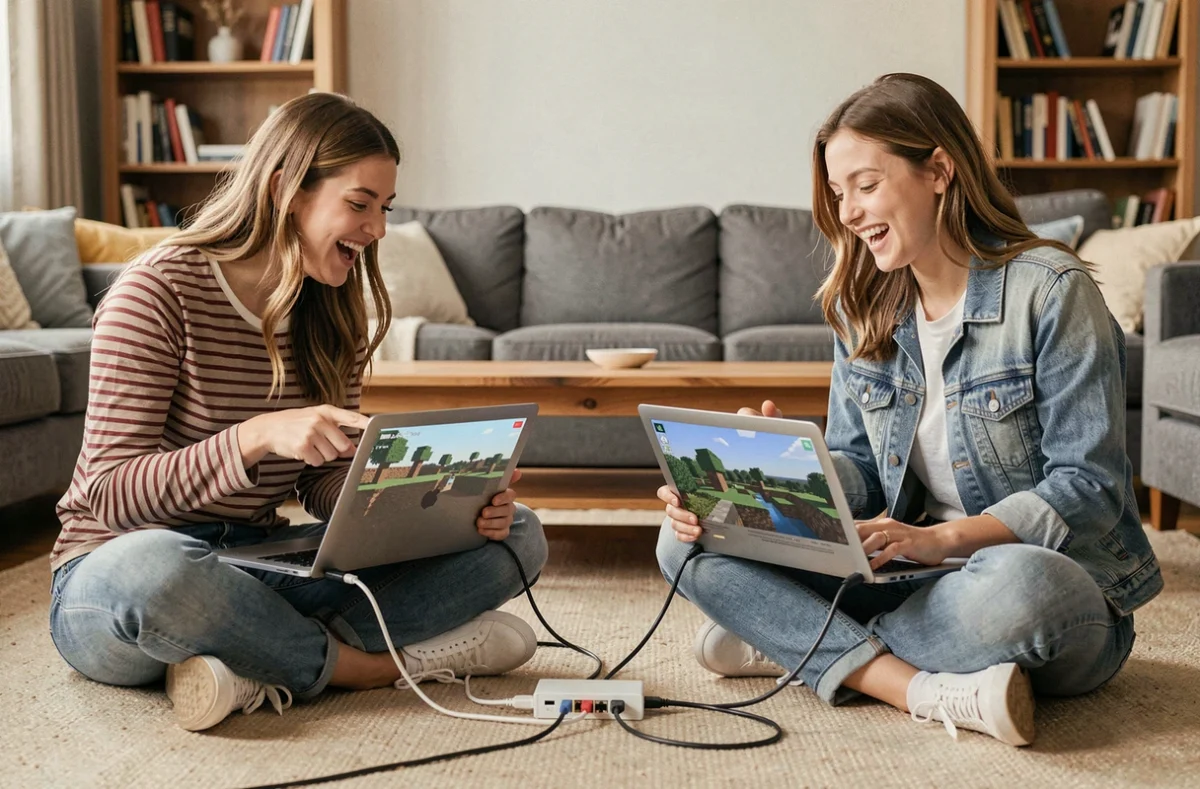
Une fois le câble branché, Windows attribue une adresse IP automatique (APIPA) en 169.254.x.x. Ce mécanisme prend parfois une trentaine de secondes. Pour vérifier, ouvrez cmd et tapez ipconfig sur chaque machine : les deux adresses doivent commencer par 169.254.
Si la connexion ne s’établit pas, on peut forcer les adresses IP manuellement :
- PC hôte : adresse IP 192.168.0.1, masque 255.255.255.0
- PC invité : adresse IP 192.168.0.2, masque 255.255.255.0
- Passerelle et DNS : laisser vide (pas d’internet, pas besoin)
Après cette configuration, un simple câble Ethernet suffit pour créer un réseau LAN fonctionnel entre deux machines. On ouvre le monde en LAN côté hôte, puis on se connecte en direct avec l’adresse IP du PC hôte et le port affiché par Minecraft.
Dépannage LAN Minecraft : les trois blocages les plus fréquents
Le monde LAN n’apparaît pas dans la liste multijoueur du second joueur. Dans la grande majorité des cas, le problème vient du pare-feu ou du profil réseau. Vérifiez d’abord ces deux points avant toute autre manipulation.
Le joueur invité voit le monde mais la connexion échoue. Contrôlez que les deux installations Minecraft utilisent exactement la même version. Un écart de version mineure (1.21.1 contre 1.21.2 par exemple) empêche la connexion sans message d’erreur clair.
Le launcher refuse de démarrer sans internet sur Java Edition. Lancez-le une première fois avec internet pour mettre en cache vos identifiants, puis repassez en mode hors-ligne. Sur Bedrock, une authentification Microsoft initiale est parfois nécessaire avant de pouvoir jouer en local sans connexion.
Un câble Ethernet direct reste la configuration la plus fiable pour du LAN sans internet. Le Wi-Fi via hotspot mobile fonctionne, mais ajoute une couche de latence et d’instabilité, surtout sur Bedrock. Pour une session multijoueur longue, le filaire évite les déconnexions intempestives.