

Sur une carte mère AORUS, un clavier USB non détecté au POST bloque toute tentative d’accès au BIOS par la touche DEL ou F2. Le problème vient rarement du clavier lui-même : c’est le firmware qui n’initialise pas le contrôleur USB assez tôt dans la séquence de démarrage. Plusieurs méthodes permettent de contourner cette situation sans toucher au système d’exploitation.
Contrôleur USB et initialisation pré-POST sur cartes AORUS
Le BIOS UEFI des cartes AORUS charge les pilotes USB selon un ordre précis. Quand l’option Fast Boot est activée, le firmware ignore une partie de l’énumération des périphériques USB pour accélérer le démarrage. Le clavier n’est alors reconnu qu’au moment où Windows prend le relais sur la gestion matérielle.
A lire en complément : Personal vDisk : check-list de vérification avant toute mise hors service
Les ports USB 2.0 (souvent identifiés par une couleur noire sur le panneau arrière) restent prioritaires dans la séquence d’initialisation UEFI. Les ports USB 3.x, gérés par un contrôleur distinct, sont initialisés plus tard. Un clavier branché sur un port USB 3.0 ou 3.2 a donc plus de chances d’être invisible au POST.
Nous observons le même comportement avec les hubs USB et les docks : le firmware AORUS ne traverse pas les couches de redirection d’un hub pendant le POST. Le clavier doit être connecté directement à un port natif de la carte mère, pas à un port en façade du boîtier ni à un hub.
A lire en complément : Comment inverser clavier sans perdre vos autres paramètres système ?
Cas des claviers sans fil avec dongle USB
Un dongle USB 2.4 GHz branché sur un port USB 2.0 arrière fonctionne dans la majorité des cas au POST, à condition que le récepteur soit reconnu comme un périphérique HID standard. Les claviers avec dongle propriétaire nécessitant un driver logiciel (certains modèles Logitech Unifying anciens, par exemple) ne transmettent rien avant le chargement de l’OS.
Les claviers Bluetooth natifs, sans dongle, ne fonctionnent pas au POST. Le Bluetooth n’est pas géré par le firmware UEFI des cartes AORUS actuellement en circulation.
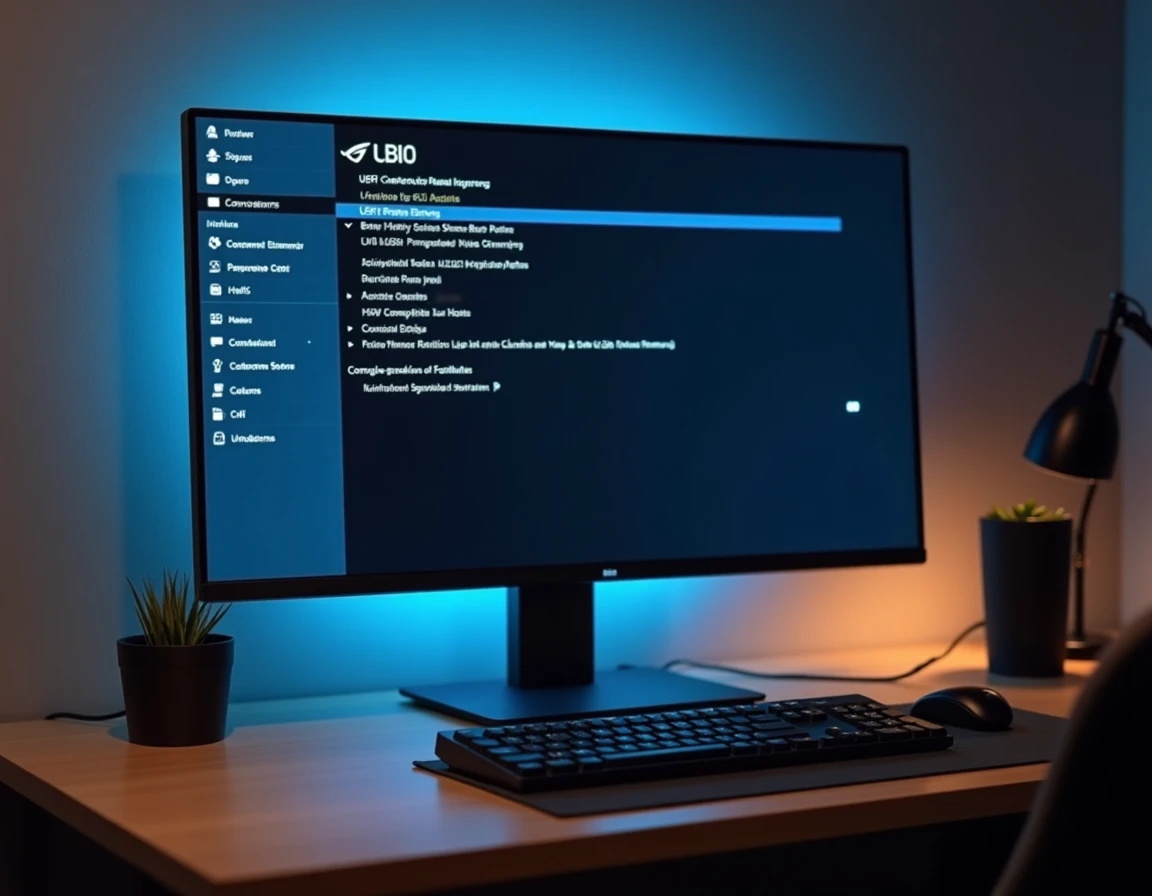
Forcer l’entrée BIOS AORUS depuis Windows sans touche clavier
Windows 10 et 11 offrent un chemin d’accès au BIOS UEFI qui ne nécessite aucune frappe clavier pendant le démarrage. Cette méthode fonctionne tant que le système d’exploitation démarre normalement.
- Ouvrir Paramètres, puis Système, puis Récupération. Sous « Démarrage avancé », cliquer sur « Redémarrer maintenant ».
- Au redémarrage, choisir Dépannage, puis Options avancées, puis Paramètres du microprogramme UEFI.
- Confirmer le redémarrage : la machine entre directement dans le BIOS AORUS sans passer par la détection clavier au POST.
Cette procédure contourne le problème du clavier non reconnu puisque Windows gère lui-même la transition vers le firmware. Une fois dans le BIOS, le clavier USB est généralement fonctionnel car le firmware l’initialise pleinement à ce stade.
Variante en ligne de commande
Si l’accès aux Paramètres Windows pose problème, ouvrir une invite de commandes en administrateur et taper : shutdown /r /fw /t 0. Cette commande redémarre la machine directement dans le BIOS UEFI. Elle produit le même résultat que le chemin graphique décrit plus haut.
Reset CMOS pour restaurer la détection USB au POST sur AORUS
Quand le Fast Boot ou un réglage USB Legacy mal configuré empêche toute détection de périphérique, réinitialiser le CMOS restaure les paramètres par défaut du BIOS. Sur les cartes AORUS, deux méthodes physiques existent.
La première utilise le jumper CLR_CMOS présent sur la carte mère. Machine éteinte et câble d’alimentation débranché, déplacer le cavalier de sa position normale (broches 1-2) vers la position de reset (broches 2-3) pendant une dizaine de secondes, puis le remettre en place. Au redémarrage suivant, le BIOS charge ses valeurs par défaut, y compris la réinitialisation de la gestion USB.
La seconde méthode consiste à retirer la pile CR2032 de la carte mère pendant quelques minutes, alimentation débranchée. Cette manipulation produit le même effet que le jumper. Sur certaines cartes AORUS haut de gamme, un bouton CLR_CMOS est directement accessible sur le panneau arrière, ce qui évite d’ouvrir le boîtier.
Ce que le reset CMOS réactive
Le paramètre le plus pertinent restauré par le reset est USB Legacy Support en mode Auto ou Enabled. Cette option force le firmware à énumérer les périphériques USB dès le début du POST, avant même le chargement du bootloader. Le Fast Boot revient aussi à sa valeur par défaut (désactivé sur la plupart des révisions BIOS AORUS), ce qui allonge le démarrage de quelques secondes mais garantit la détection du clavier.
Réglages BIOS AORUS à vérifier après récupération de l’accès
Une fois dans le BIOS, plusieurs paramètres méritent un contrôle pour éviter que le problème ne se reproduise.
- Fast Boot : le désactiver ou le placer sur « Ultra Fast » uniquement si un clavier PS/2 est disponible en secours. Le mode « Ultra Fast » désactive complètement l’initialisation USB au POST.
- USB Legacy Support : le maintenir sur « Enabled » plutôt que « Auto ». En mode Auto, le firmware peut décider de ne pas activer le support legacy si aucun périphérique USB n’est détecté dans les premières millisecondes.
- CSM Support : si le système boot en UEFI pur (GPT, Secure Boot actif), le CSM n’a pas d’impact direct. En revanche, sur un boot legacy, activer le CSM peut améliorer la compatibilité USB pré-boot.
- XHCI Hand-off : cette option transfère le contrôle des ports USB 3.x du firmware vers l’OS. La laisser activée n’affecte pas la détection au POST mais évite des conflits sous certains OS.
Nous recommandons de sauvegarder le profil BIOS (fonction « Save Profile » disponible dans les BIOS AORUS) après avoir configuré ces paramètres. En cas de nouveau reset CMOS accidentel, le profil peut être rechargé sans tout reconfigurer manuellement.
Le scénario le plus fréquent reste un Fast Boot activé par mégarde après une mise à jour du BIOS. Les mises à jour AORUS réinitialisent parfois certains réglages sans prévenir, et le Fast Boot repasse en mode agressif. Garder un clavier USB 2.0 basique à portée de main, branché en permanence sur un port arrière noir, reste la précaution la plus fiable pour ne jamais perdre l’accès au firmware.