


Impossible de se connecter à son interface Freebox ? L’adresse pourtant correcte, et rien ne se passe. L’écran reste muet, aucune alerte, juste une absence : celle de l’accès à tous les réglages. Derrière cette façade anodine, la réalité technique ne pardonne rien : la moindre erreur dans l’adresse ou une restriction sur le réseau, et c’est l’impasse. Redémarrer l’appareil, réinitialiser la box ? Pas toujours la solution miracle. Les cases à cocher par défaut ne suffisent plus, il faut parfois aller creuser plus loin.
La marche à suivre pour se connecter à l’interface Freebox OS ne varie pas d’une génération de box à l’autre. Mais la prise en main, elle, peut dérouter : affichages différents, menus qui se présentent autrement selon le modèle, de quoi faire hésiter même les habitués. Free a prévu des garde-fous pour limiter les faux pas. Si une manipulation tourne court, des options de dépannage permettent de retrouver la main sans attendre le passage d’un technicien.
A lire aussi : Google 8 Pro ou Pixel 8 Pro ? Ce qu'il faut vraiment savoir avant d'acheter
Premiers pas sur l’interface Freebox OS : comment s’y connecter facilement, étape par étape
Se connecter à l’interface Freebox OS reste accessible à tout utilisateur relié au réseau Freebox, qu’importe le support. Il suffit d’ouvrir un navigateur internet sur son ordinateur, une tablette ou un smartphone, puis d’entrer l’adresse http://mafreebox.freebox.fr. Ce site, pensé par Free, donne accès à tous les paramètres de la box internet.
La toute première connexion impose de créer un mot de passe administrateur. Un contrôle s’effectue alors directement sur le boîtier Freebox Server : il faut valider la demande à l’écran ou via le bouton dédié. Cette exigence de sécurité concerne aussi bien la Freebox Ultra que les modèles Pop, Révolution, Delta, Mini 4K ou One. L’assistant intégré accompagne chaque étape, jusqu’à la définition du mot de passe, avec des critères de robustesse clairement affichés.
A voir aussi : L'outil d'IA le plus puissant du marché : une analyse approfondie
Pour ceux qui préfèrent gérer leur box à distance ou en mobilité, l’application Freebox Connect constitue une solution fluide. Il suffit d’être connecté au réseau Wi-Fi de la Freebox, de lancer l’appli, et l’accès à l’interface de gestion s’ouvre aussitôt. Des notifications guident l’utilisateur, que ce soit pour un paramétrage express ou une gestion à distance, à condition d’avoir activé l’option dans les réglages.
L’interface Freebox OS, surtout depuis la version 4.4, mise sur la clarté. Dès l’écran d’accueil, widgets personnalisables, état du réseau en temps réel, contrôle des accès : tout se gère en quelques clics. Les sections (Wi-Fi, profils utilisateurs, appareils connectés) sont accessibles instantanément, que l’on soit un utilisateur chevronné ou simplement curieux de tester de nouveaux réglages. L’expérience reste homogène sur tous les supports.
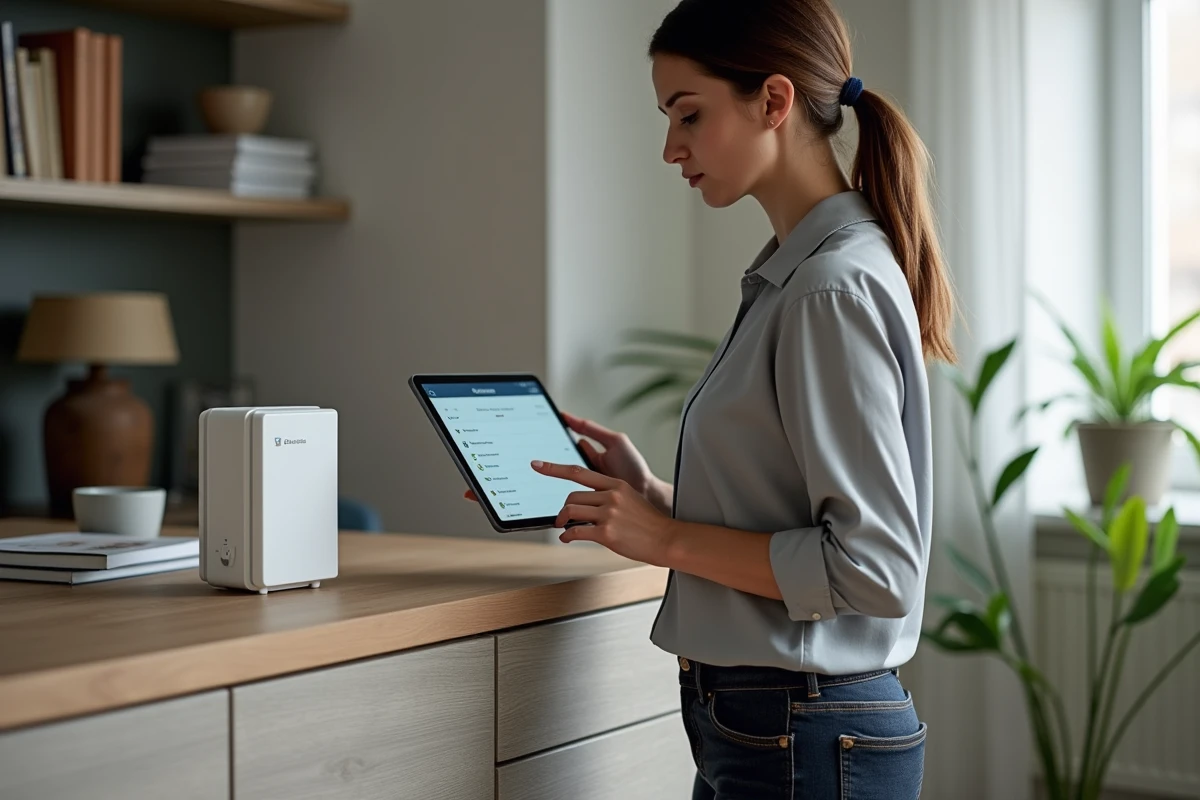
Paramètres Wi-Fi, gestion des appareils et solutions aux problèmes courants : tout ce que vous pouvez faire sur Freebox OS sans stress
Une fois connecté, l’interface Freebox OS déploie toutes ses possibilités. Voici ce à quoi vous pouvez accéder pour personnaliser et sécuriser votre connexion :
- Dans l’espace Wi-Fi, il devient simple de modifier le nom du réseau (SSID), renforcer le mot de passe ou activer le filtrage MAC afin de limiter les accès non désirés.
- La programmation de plages horaires permet de désactiver le Wi-Fi la nuit ou pendant les périodes de travail, un vrai plus pour le contrôle familial.
La section dédiée aux appareils connectés affiche en temps réel tous les terminaux reliés à la Freebox. Pour chaque appareil, il est possible d’attribuer un profil, de gérer les droits d’accès ou de mettre en place un contrôle parental très fin. Par exemple, on repère immédiatement si une tablette d’invité reste connectée trop longtemps, ou si l’accès d’un smartphone adolescent doit être suspendu temporairement.
Pour ceux qui souhaitent aller plus loin, l’explorateur de fichiers donne accès au disque dur Freebox : gestion des téléchargements, partage de dossiers sur le réseau local, tout est à portée. Les réglages avancés ne sont pas oubliés : configuration du DHCP, gestion du VPN, ou encore paramétrage précis du pare-feu se font depuis ce même espace.
En cas de souci, tout est conçu pour réagir vite : on peut redémarrer le serveur Freebox à distance, vérifier l’état du réseau, ou consulter les alertes depuis l’application Freebox Connect. Chaque action, du simple changement de mot de passe à l’ajustement d’un protocole réseau, s’effectue sans jargon inutile ni menus labyrinthiques. L’outil est pensé pour que tout utilisateur, même peu technophile, puisse reprendre la main sans crainte de tout dérégler.
Maîtriser Freebox OS, c’est s’offrir la liberté de piloter son accès internet comme bon nous semble. Un geste, un réglage, et c’est tout l’univers de la Freebox qui s’ouvre, prêt à s’adapter à chaque usage, chaque envie, chaque imprévu.